
業務タスク
診療や受付などの業務フローで使用される最小単位の作業(タスク)を定義・管理する機能について説明します。
13. マスタメンテ - 業務管理 - 業務タスク
本章では、病院の診療や受付などの業務フローで使用される最小単位の作業(タスク)を定義・管理する「業務タスク」機能について説明します。
13.1 業務タスク管理画面へのアクセス
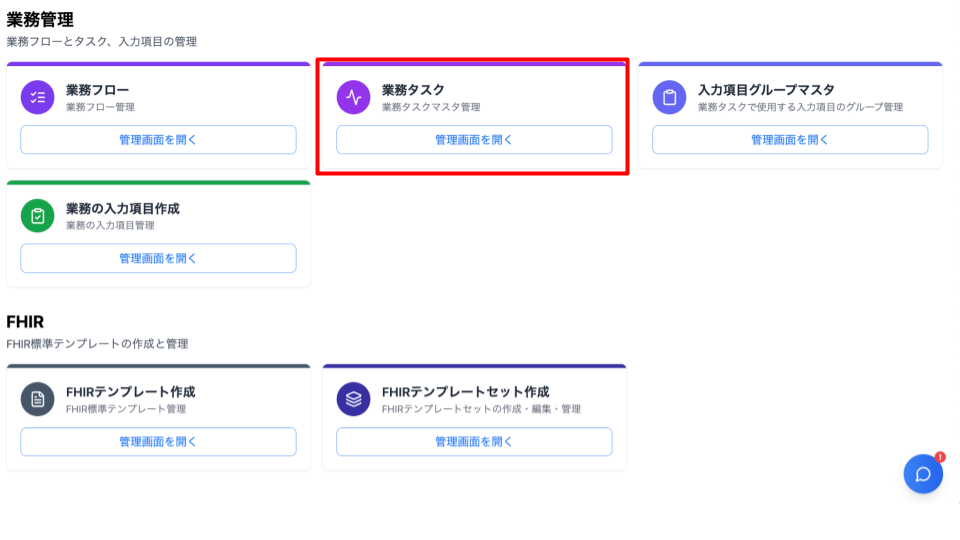
画面左側のサイドメニューから「設定」をクリックし、「マスタメンテ」画面を開きます。
「業務管理」カテゴリ内の「業務タスク」項目にある「管理画面を開く」ボタンをクリックします。
「業務タスク管理」画面が表示されます。
13.2 画面構成とフィルタリング
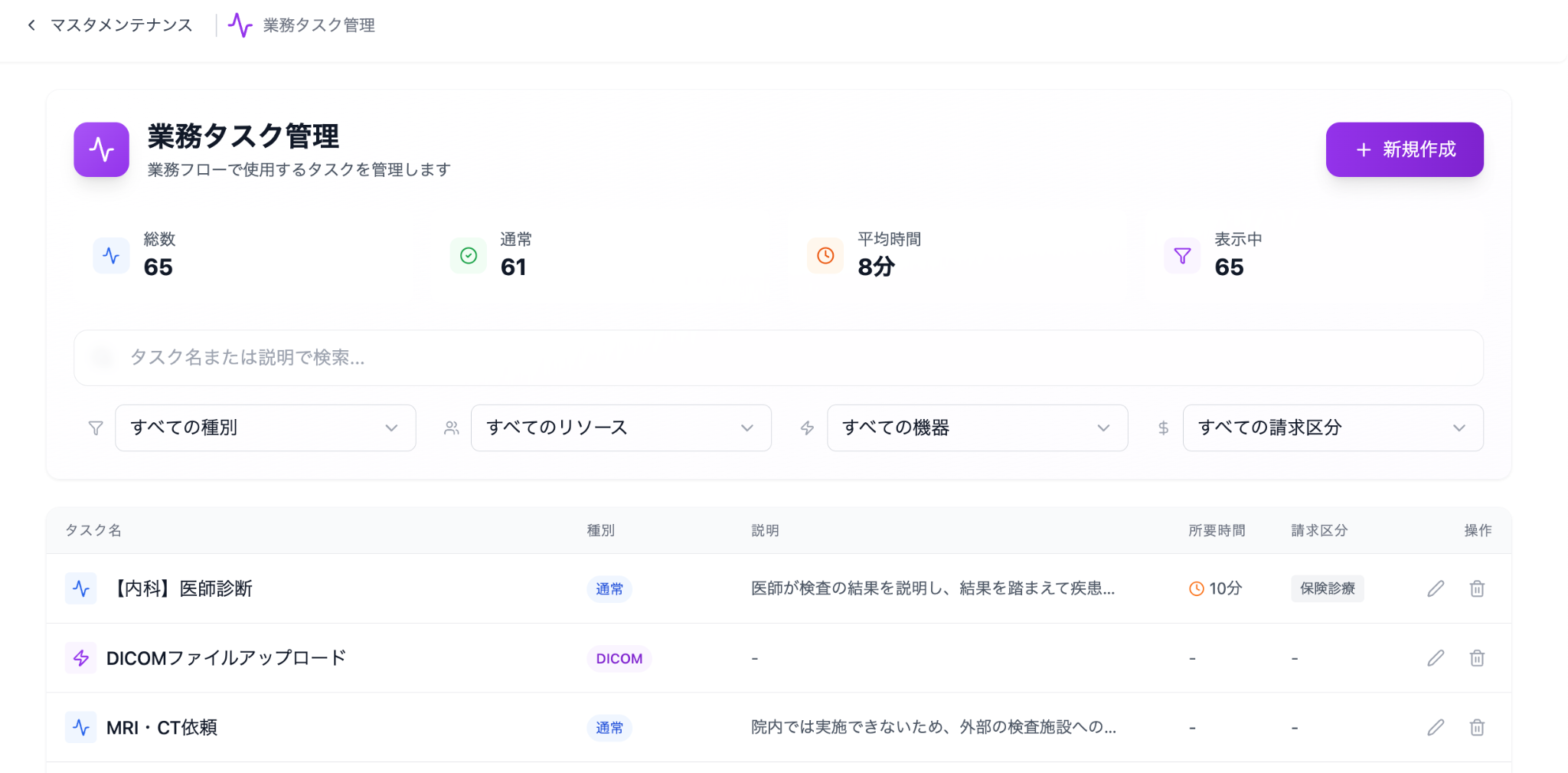
画面には、登録されている業務タスクの一覧と、検索・絞り込み機能が表示されます。
統計情報: 画面上部に、登録されているタスクの総数、通常タスク数、平均所要時間などが表示されます。
フィルタリング: 作成されたタスクは、以下の項目でフィルタリングして検索できます。
種別(通常、単位、患者データ返却、代行など)
リソース
機器
請求区分
検索入力(キーワード検索)
13.3 新規業務タスクの作成
新しい業務タスクを登録する手順は以下の通りです。
画面右上の「新規作成」ボタンをクリックします。
登録画面が表示されたら、以下の項目を入力・設定します。
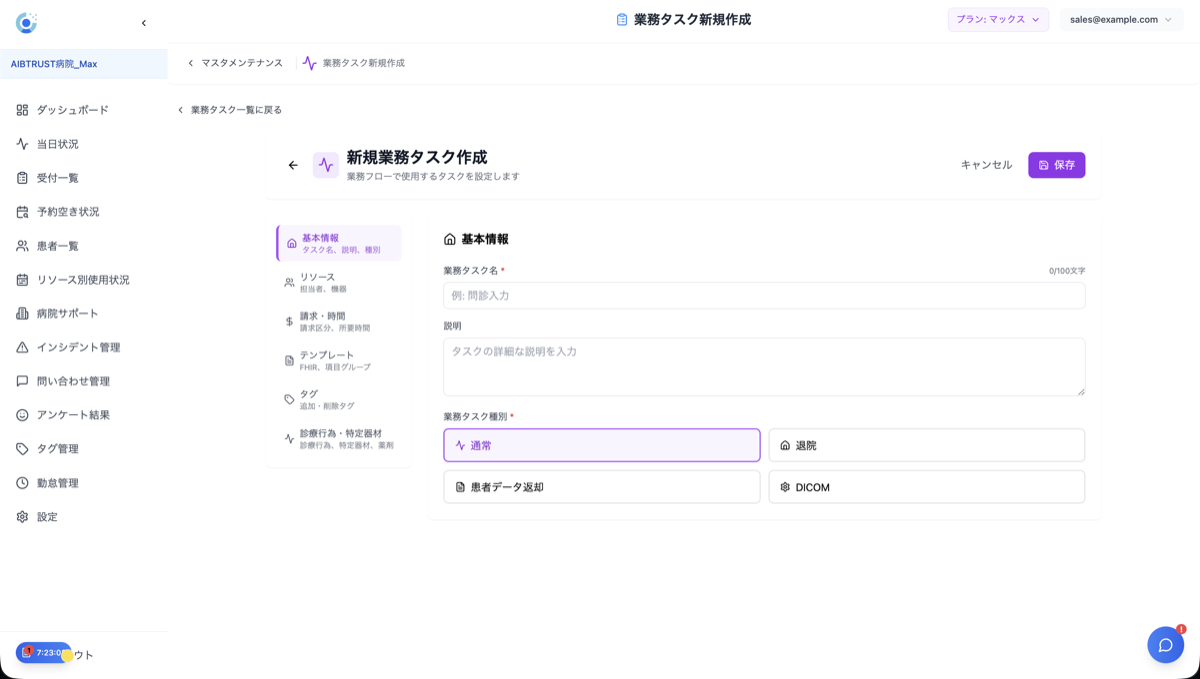
関連付けの設定(タブ):
FHIRテンプレート: 問診や検査結果などのFHIRテンプレートをタスクに紐づけることができます。
入力項目グループ: タスク実施時の実施登録に必要な入力項目グループを選択し、紐づけます。
タグ: 業務タスクにタグを付与し、管理します。(プランがプラス以上で適用)
診療行為・薬剤: タスクに関連する診療行為、特定機材、および薬剤を検索して登録できます。薬剤の登録方法をAIに提案させる機能も利用可能です。
すべての入力が完了したら、「保存」ボタンをクリックして登録を完了します。
13.4 編集・削除に関する注意点
編集と削除: 登録済みのタスクは、一覧から「編集」または「削除」が可能です。
削除の制限: 業務タスクに関連する業務フローやデータがある場合、タスクを削除することはできません。データの整合性を保つため、削除前に関連データの確認が必要です。