
業務の入力項目・入力項目グループ
業務タスク実行時に使用される入力フォームの項目とグループを定義・作成する機能について説明します。
14. マスタメンテ - 業務管理 - 業務の入力項目作成
本章では、業務タスクの実行時などに使用される、個別のデータ入力フォーム(入力項目)を定義・作成する「業務の入力項目作成」機能について説明します。ここで作成された項目は、次のステップである「入力項目グループ」で組み合わされ、最終的に「業務タスク」に紐づけられます。
14.1 業務の入力項目作成管理画面へのアクセス
画面左側のサイドメニューから「設定」をクリックし、「マスタメンテ」画面を開きます。
「業務管理」カテゴリ内の「業務の入力項目作成」項目にある「管理画面を開く」ボタンをクリックします。
「業務の入力項目作成」管理画面が表示されます。
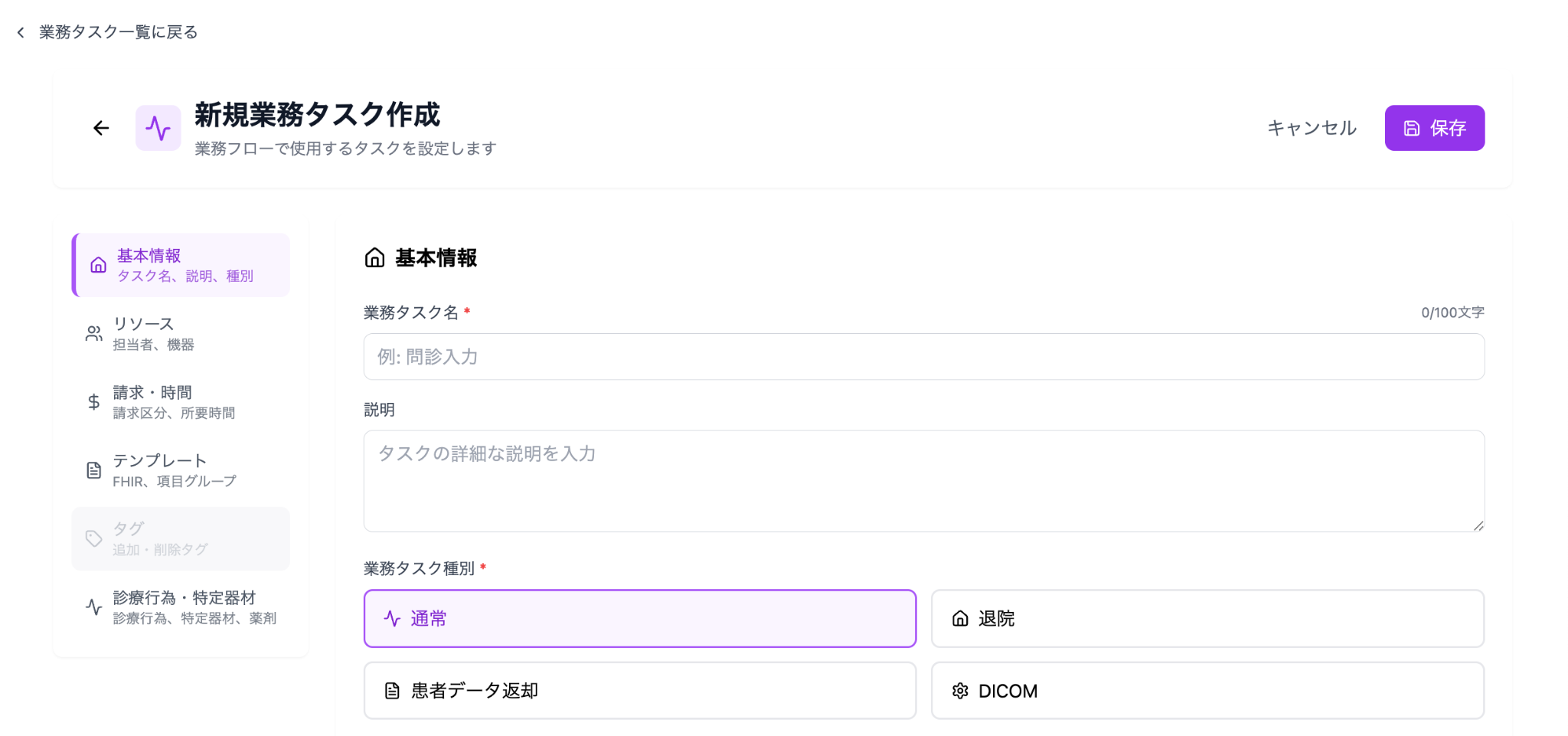
14.2 新規入力項目の作成
新しい入力項目を定義し、登録する手順は以下の通りです。
画面右上の「新規作成」ボタンをクリックします。
登録画面が表示されたら、以下の主要な設定項目を入力・選択します。
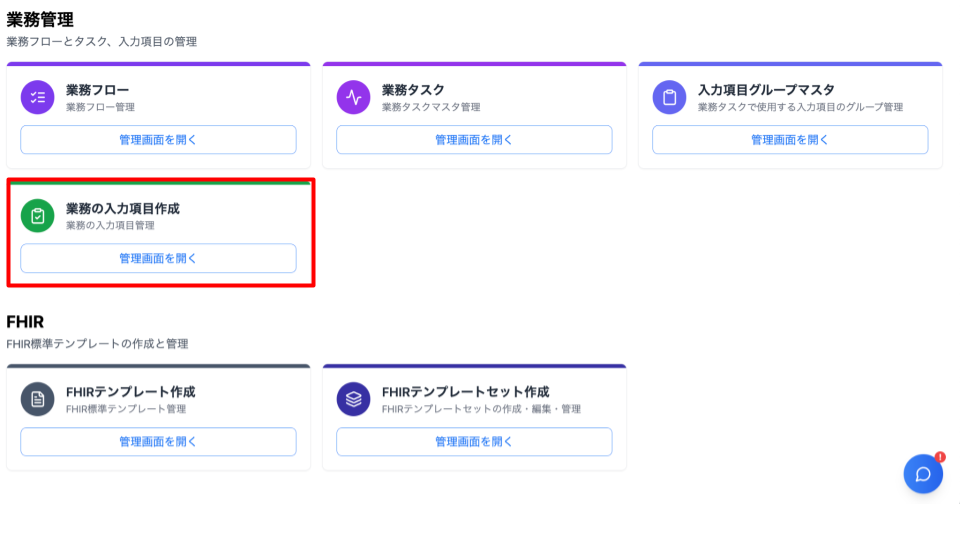
すべての入力が完了したら、「保存」ボタンをクリックして登録を完了します。
14.3 編集・削除に関する注意点
編集と削除: 登録済みの項目は、一覧から「編集」または「削除」が可能です。
削除の制限: 入力項目が入力項目グループや業務タスクに関連付けられ、使用されている場合、データの整合性を保つため削除することはできません。削除前に関連データの確認が必要です。
14.4 活用方法
作成された入力項目は、主に以下の用途で使用されます。
業務タスクでの活用: 複数の入力項目を組み合わせることで、効率的な入力を可能にし、ミスの防止につながります。
入力項目グループでの活用: 関連する入力項目をグループ化し(次の項目で解説)、統一された入力フォームを構築できます。
15. マスタメンテ - 業務管理 - 入力項目グループマスタ
本章では、前章で作成した個別の入力項目をまとめて一つのセット(グループ)として定義・管理する「入力項目グループマスタ」機能について説明します。このグループ化により、業務タスクでの入力作業が標準化され、効率的かつ正確なデータ収集が可能になります。
15.1 入力項目グループマスタ画面へのアクセス
画面左側のサイドメニューから「設定」をクリックし、「マスタメンテ」画面を開きます。
「業務管理」カテゴリ内の「入力項目グループマスタ」項目にある「管理画面を開く」ボタンをクリックします。
「入力項目グループマスタ」管理画面が表示されます。
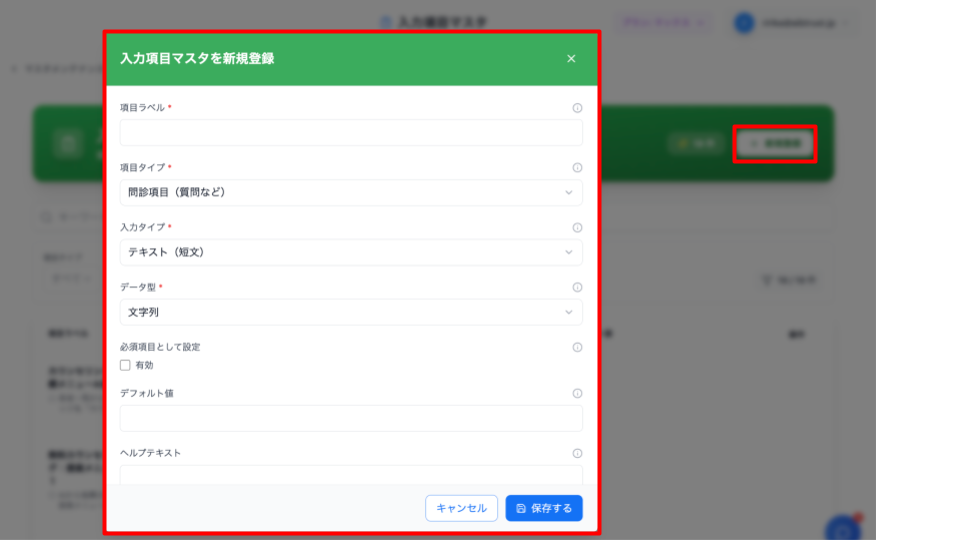
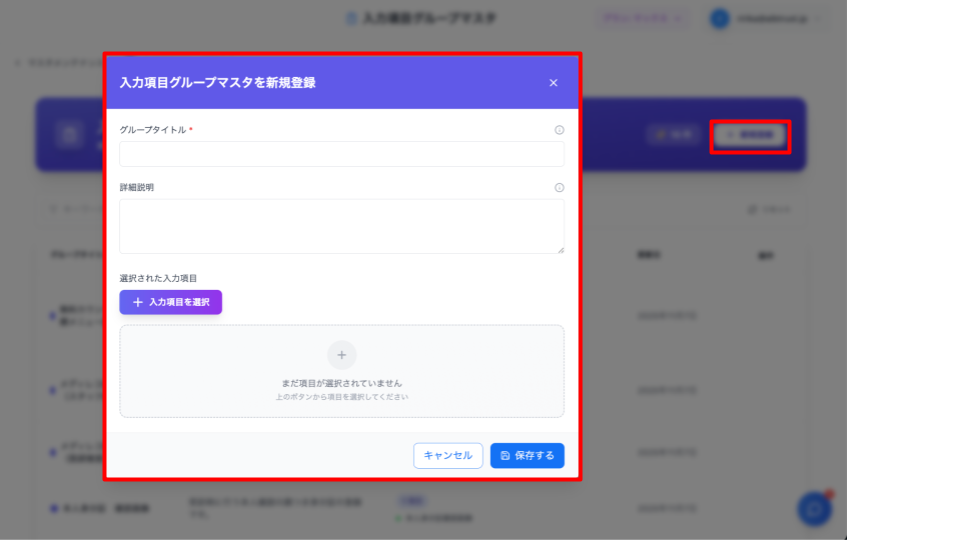
15.2 新規入力項目グループの作成
複数の入力項目をまとめた新しいグループを作成します。
画面右上の「新規作成」ボタンをクリックします。
登録項目が表示されたら、以下の情報を入力・設定します。
すべての入力が完了したら、「保存」ボタンをクリックして登録を完了します。
15.3 活用方法と業務への影響
作成された入力項目グループは、「業務タスク」と紐づけられ、実施登録を行う際の入力フォームとして使用されます。
実施登録の効率化: 関連する入力項目がまとまっているため、業務タスク実行時に統一された入力フォームを素早く表示し、効率的な入力が可能になります。
実績記録: 例えば、無料カウンセリングの際、AIが患者に提案した診療メニューの実績を記録する際、あらかじめ入力項目で作成したメニューを選択するだけで、実績が記録される仕組みを構築できます。
15.4 編集・削除に関する注意点
編集と削除: 登録済みのグループは、一覧から「編集」または「削除」が可能です。
削除の制限: 入力項目グループが業務タスクに関連付けられ、使用されている場合、データの整合性を保つため削除することはできません。削除前に関連データの確認が必要です。