
FHIRテンプレート
FHIR標準に準拠したテンプレートを作成・管理し、患者データの返却に活用する機能について説明します。
16. マスタメンテ - FHIRテンプレート
16.1 目的と重要性
FHIRテンプレート作成管理機能は、FHIR標準に準拠したテンプレートを作成・管理するための機能です。
16.2 アクセス
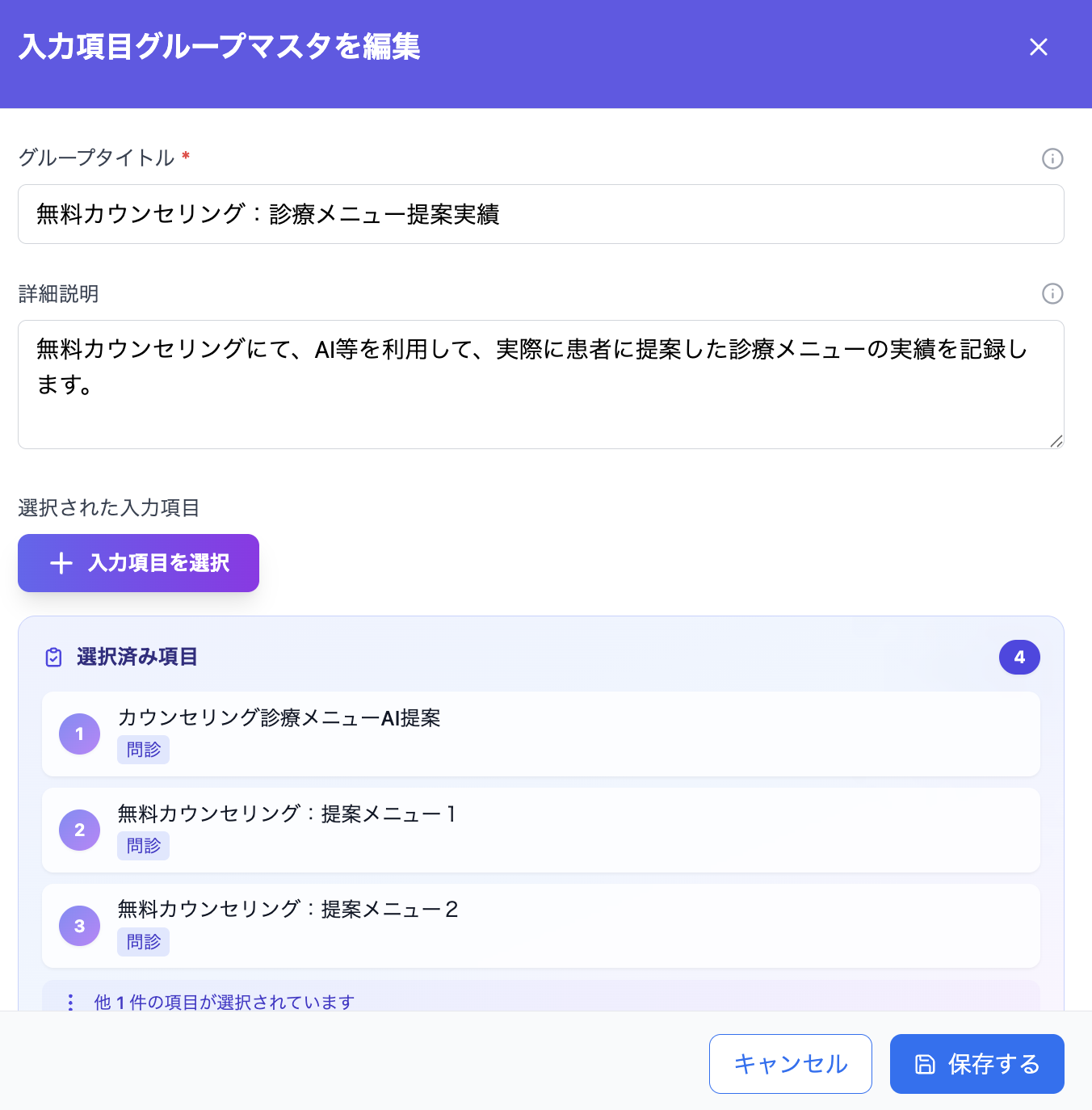
マスタメンテナンス画面から「FHIRテンプレート作成」機能へアクセスします。
左側のサイドメニューから「設定」をクリックし、マスタメンテナンス画面を表示します。
マスタメンテナンス画面で「FHIR」セクションを探します。
「FHIRテンプレート作成」の「管理画面を開く」ボタンをクリックします。
16.3 作成手順
「FHIRテンプレート」管理画面のヘッダー部分にある「新規登録」ボタンをクリックします。
以下のFHIRテンプレート情報を入力します。
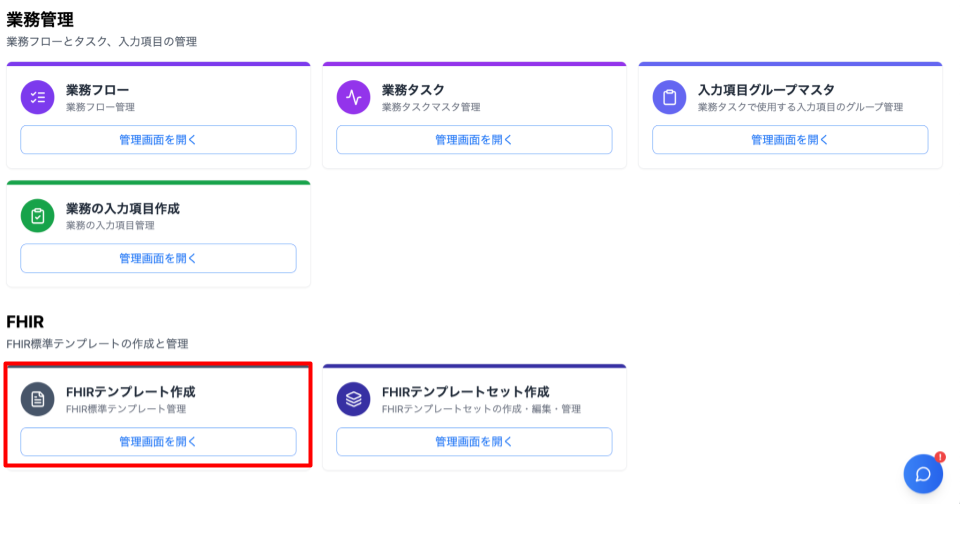
必要な情報を入力・選択した後、「保存」ボタンをクリックします。
16.3 リソース単位の設定の注意点
FHIRテンプレートは、患者様へ情報返却したいデータをFHIRのリソース単位で個別に設定する必要があります。
問診 の場合:Questionnaire または QuestionnaireResponse リソース。
血液検査・測定値 の場合:Observation リソース。
診断情報 の場合:Condition リソース。
16.4 テンプレートの項目設定(変数展開)
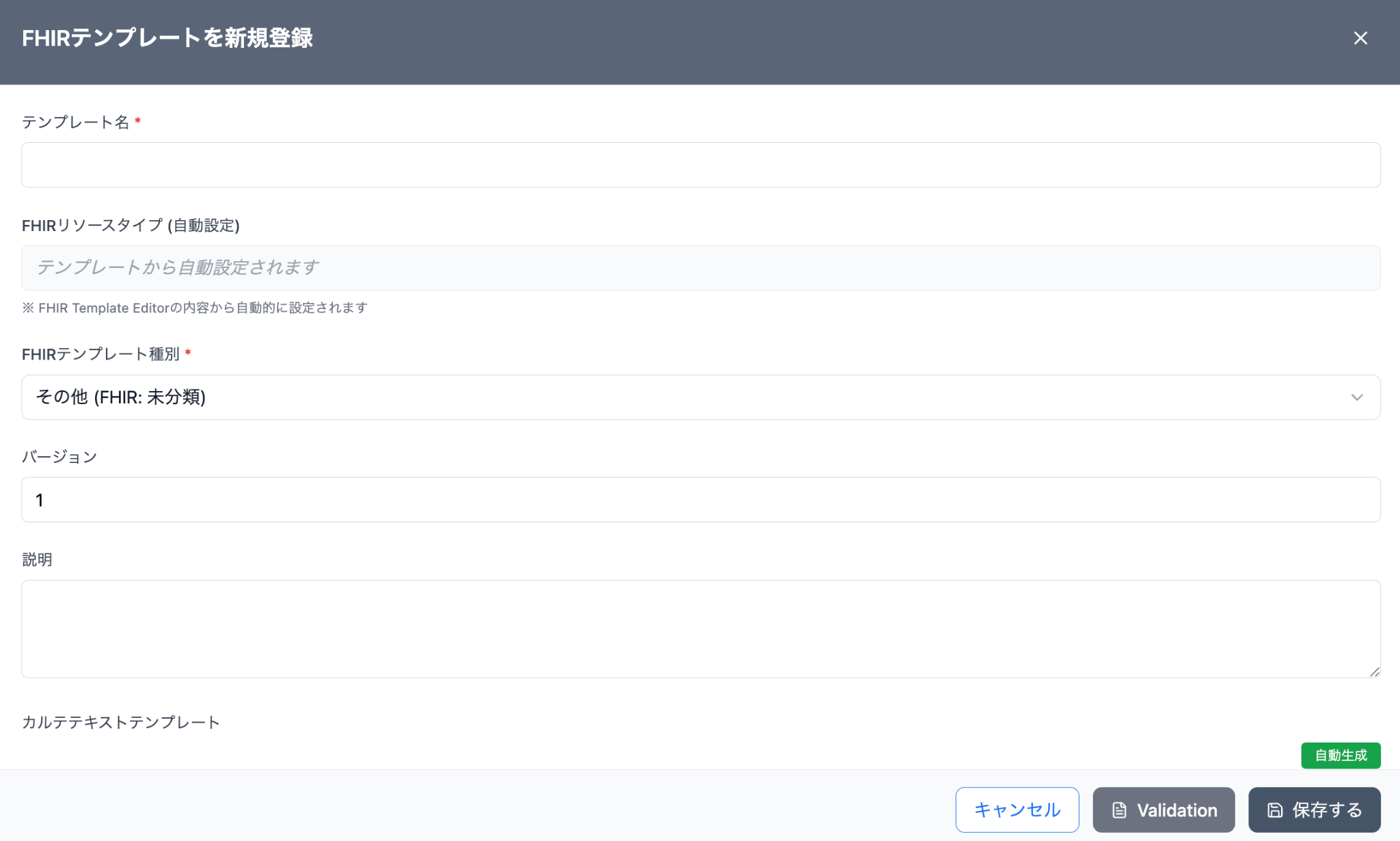
テンプレートの項目を設定すると、それが「ヘルスインタビューの業務タスク入力画面」でユーザーインターフェース(UI)上の変数として展開されます。
16.5 AI生成機能
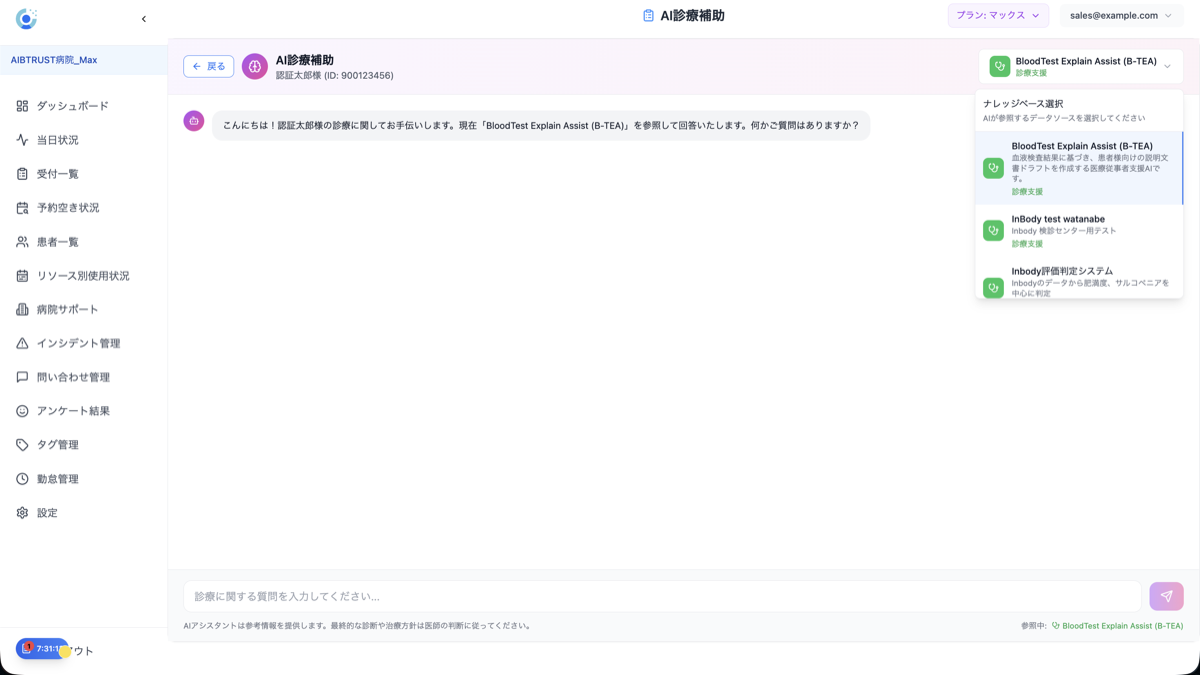
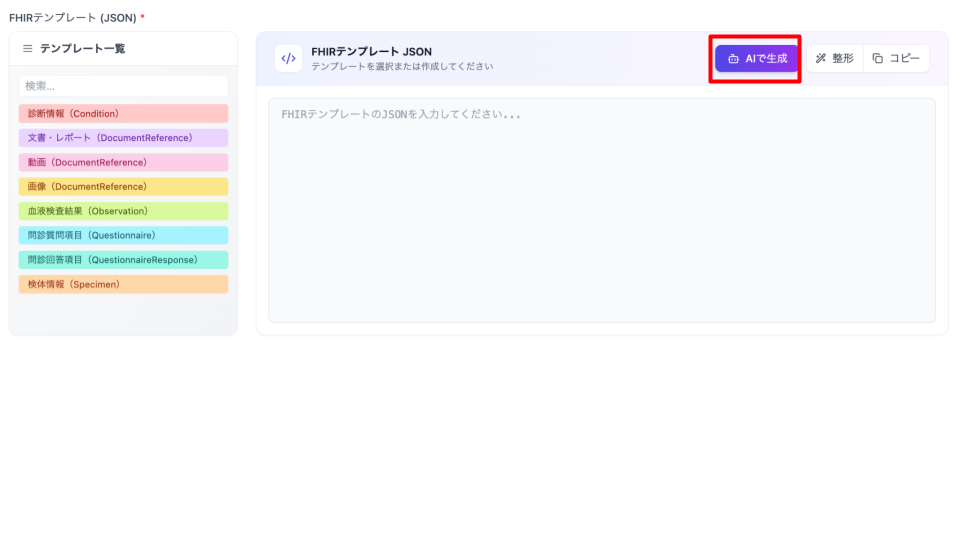
AI生成機能を利用すると、プロンプトを記述することで、収集したい項目を自動で記述・生成できます。
16.6 入力項目の詳細設定
展開される変数(入力項目)には、以下の設定項目が存在します。
17. マスタメンテ - FHIRテンプレートセット作成
17.1 新規登録・編集
編集したいFHIRテンプレートの「編集」ボタンをクリックします。
テンプレート名、リソースタイプ、FHIR定義などの情報を修正します。
「保存」ボタンをクリックして変更を確定します。
17.2 削除
削除したいFHIRテンプレートの「削除」ボタンをクリックします。
確認ダイアログで「削除」をクリックします。
注意: 関連データがある場合、テンプレートは削除できません。
17.3 目的・主な利用者
FHIRテンプレートセットは、複数のFHIRテンプレートを組み合わせたセットを作成・管理する機能です。