
外来管理
病院の診療科や特殊外来をカテゴリと個別の外来として登録・管理する機能について説明します。
9. マスタメンテ - 予約管理 - 外来管理
本章では、病院の診療科や特殊外来をカテゴリ(グループ)と個別の外来として登録・管理する「外来管理」機能について説明します。ここで設定された外来情報は、患者様の予約画面での表示や、外来別の予約管理に使用されます。
9.1 外来管理画面へのアクセス
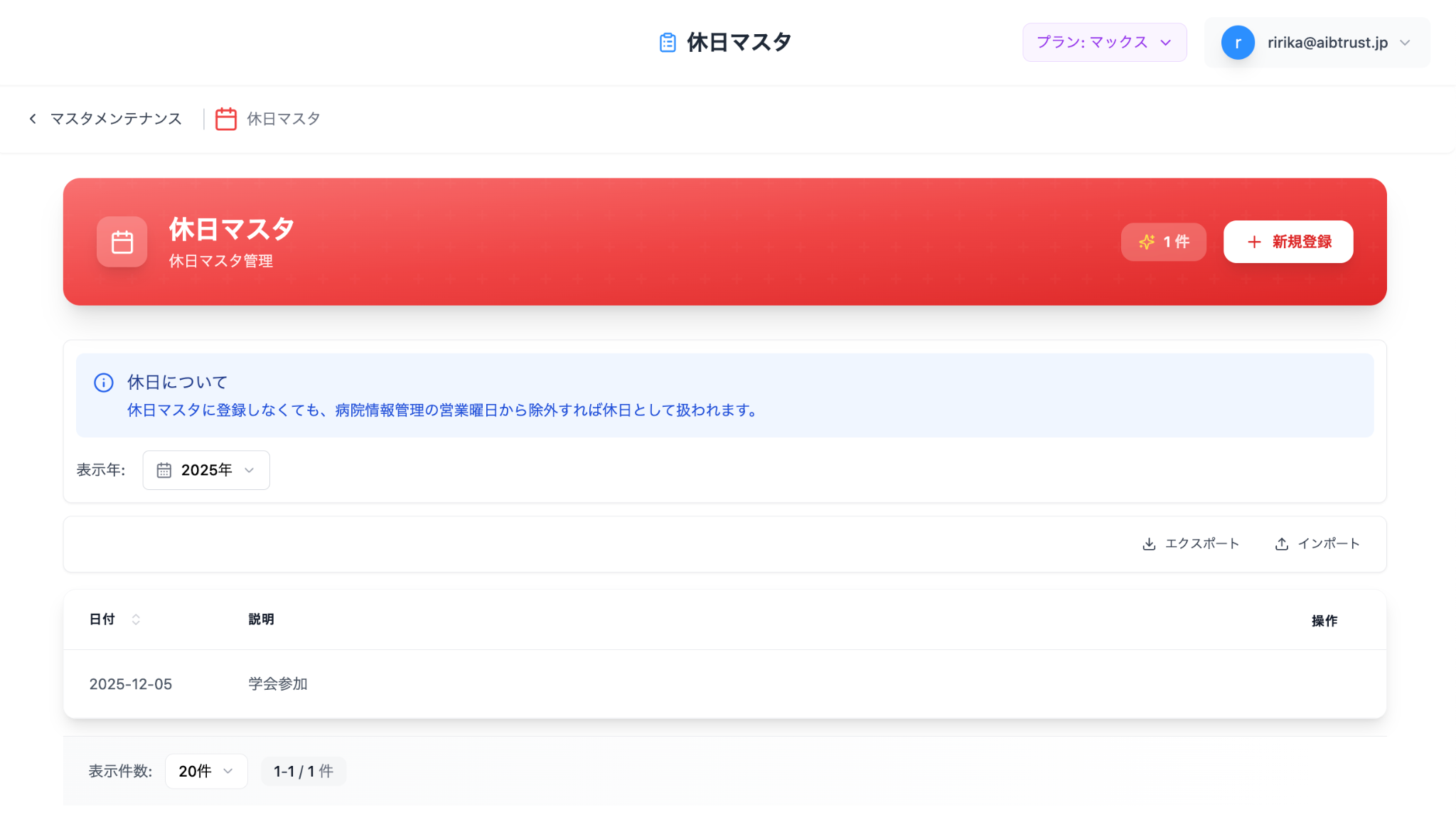
画面左側のサイドメニューから「設定」をクリックし、「マスタメンテ」画面を開きます。
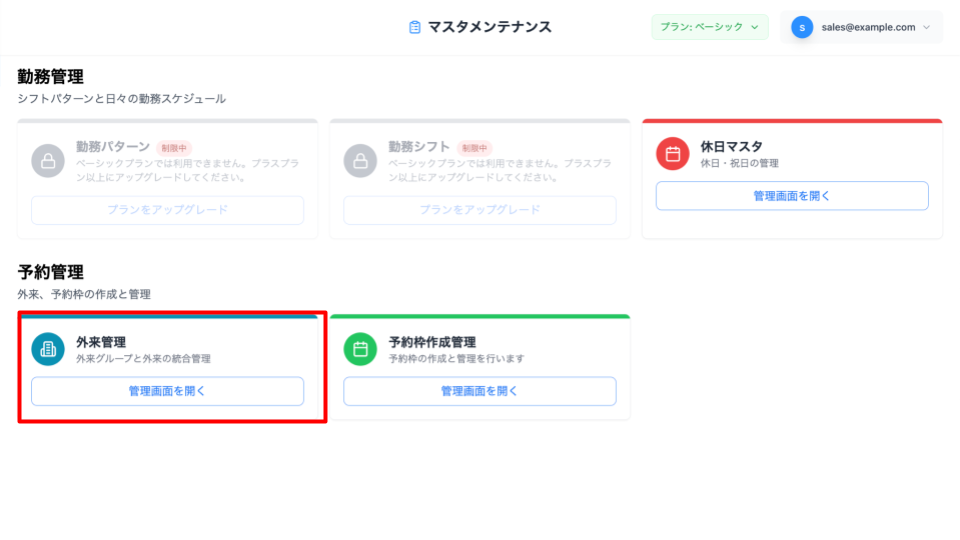
「予約管理」カテゴリ内の「外来管理」項目にある「管理画面を開く」ボタンをクリックします。
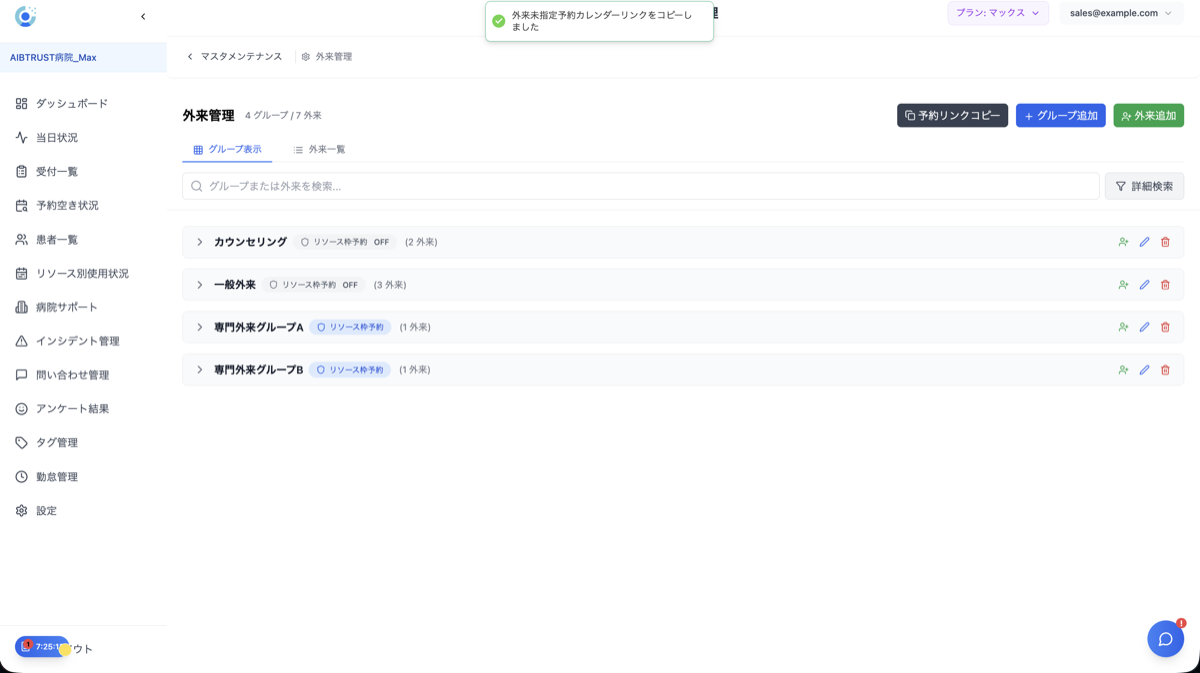
「外来管理」画面が表示されます。
9.2 外来グループの作成(カテゴリの登録)
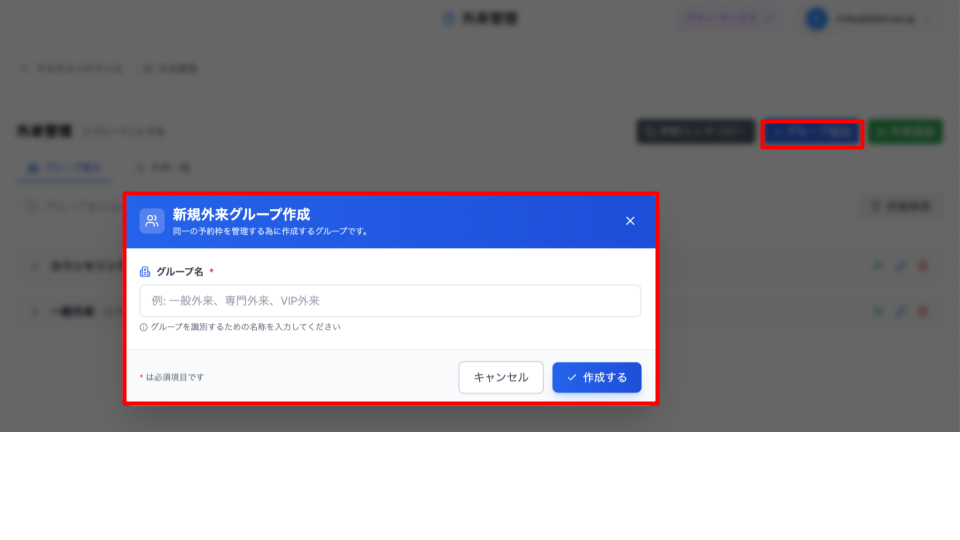
複数の外来を分類するための大きなカテゴリ(外来グループ)を登録します(例:一般外来、専門外来、VIP外来など)。
画面上部の「グループ追加」ボタンをクリックします。
登録画面で、以下の情報を入力・設定します。
グループ名: 必須項目です。
説明: グループに関する説明を入力します。
色設定: グループの色を設定し、視覚的に区別しやすくします。
「保存」ボタンをクリックして、グループの登録を完了します。
9.3 個別外来の追加と詳細設定
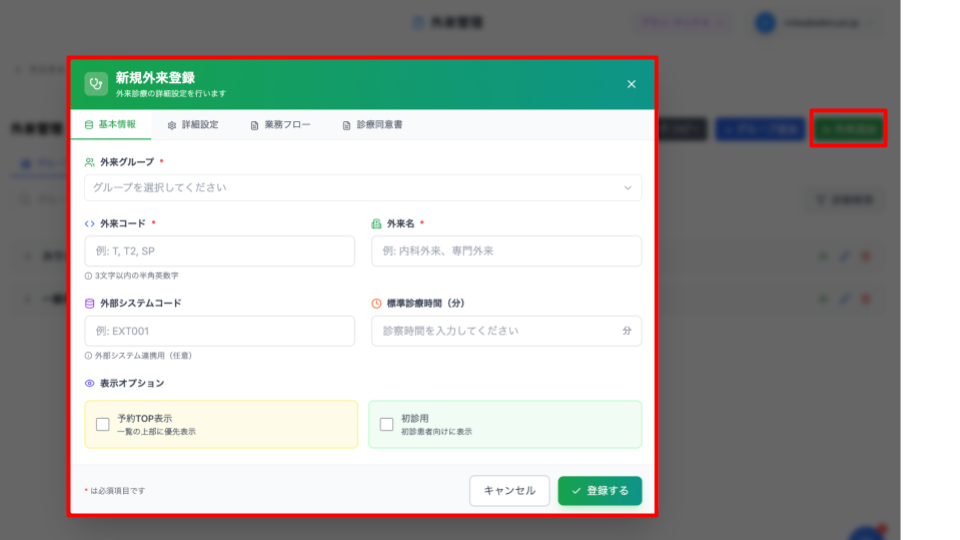
作成した外来グループに、実際の診療科目となる個別の外来を登録します。
画面上部の「外来追加」ボタンをクリックします。
登録項目が表示されたら、以下の情報を入力・設定します。
すべての入力が完了したら、「保存」ボタンをクリックして登録を完了します。
9.4 外来の表示形式と予約リンク
表示形式の切替: 画面上部のタブで「グループ表示」または「外来一覧」を切り替えることができます。
予約リンクコピー: 画面右上にある「予約リンクコピー」ボタンをクリックすると、特定の外来を指定しない予約カレンダーへのリンクをコピーできます。
HPの掲載リンクなどに役立てます
9.5 編集・削除に関する注意点
外来グループの削除: グループ内に外来が登録されている場合、グループを削除することはできません。
外来の削除: 外来に関連する予約や患者データがある場合、その外来を削除することはできません。データの整合性を保つため、削除前にデータの確認が必要です。