
ハイブリッド予約モード
プラスプラン以上固定枠予約と AI リソース予約を組み合わせ、初診枠などを取り置きながらリソースを有効活用できる『ハイブリッド予約モード』の設定方法を説明します。
13. マスタメンテ - 予約管理 - ハイブリッド予約モード
本章では、プラス・MAX プランで利用できる「ハイブリッド予約モード」の設定手順を説明します。
13.1 ハイブリッド予約とは
「ハイブリッド予約」は、AI リソース予約(リソース=部屋・機器・担当者の空き状況に応じて予約を受け付ける方式)に、固定的に確保したい予約枠(取り置き枠)を組み合わせるモードです。
たとえば次のような運用ニーズに対応します。
- 初診枠を 1 日 ●件確保しておきたい(再診の予約で埋まってしまうのを防ぎたい)
- 特定の時間帯に必ず予約枠を残しておきたい
- AI リソース予約だけだと枠が読みにくく不安があるため、一部だけ取り置きしたい
13.2 リソース予約モードへの切り替え
ハイブリッド予約は、まず「リソース予約モード」を有効化することで利用可能になります。設定は 病院全体 と 外来グループ単位 の 2 段階です。
13.2.1 病院全体の予約モードを ON にする
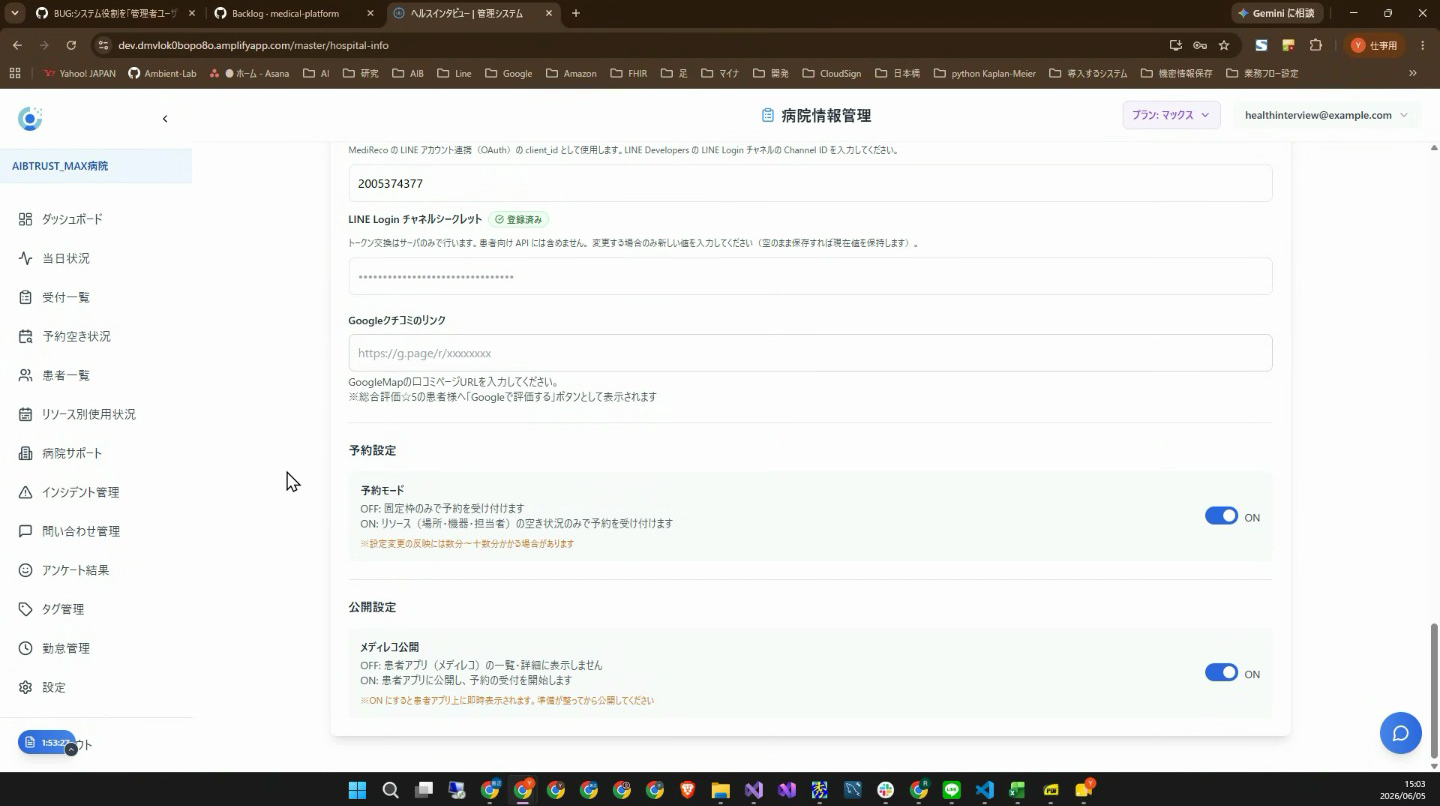
サイドメニューの「設定」→「マスタメンテ」を開き、「病院設定」カテゴリの「病院情報管理」を開きます。
画面下部の「予約設定」セクションにある「予約モード」を ON に切り替えます。
- OFF:固定枠のみで予約を受け付けます(従来の動作)
- ON:リソース(場所・機器・担当者)の空き状況のみで予約を受け付けます
13.2.2 外来グループごとに「リソース予約のみモード」を有効化
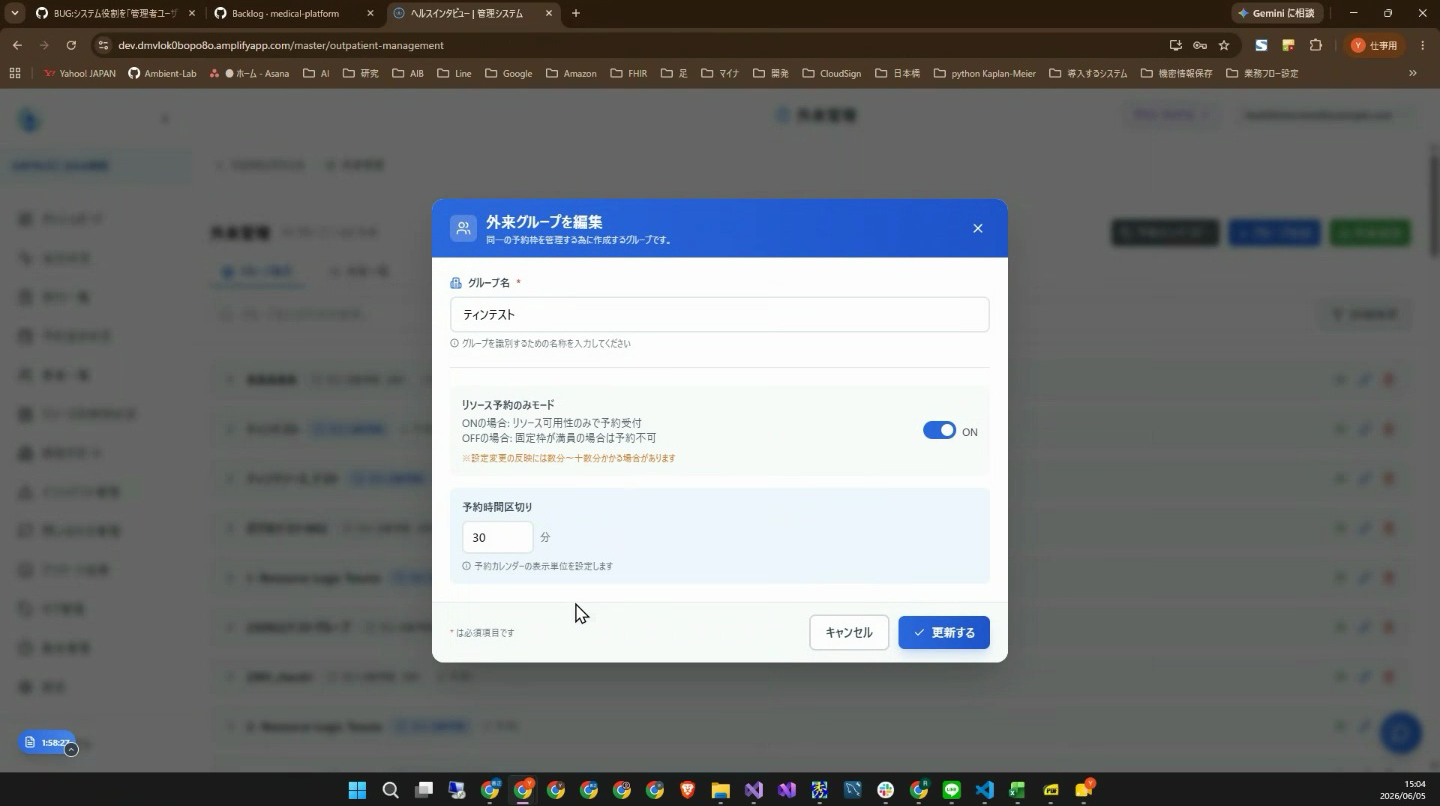
「マスタメンテ」→「予約管理」→「外来管理」を開き、リソース予約に切り替えたい外来グループの行の鉛筆アイコンをクリックします。
「外来グループを編集」モーダルで「リソース予約のみモード」を ON に切り替え、「更新する」をクリックします。
13.3 予約の取り置き管理(ハイブリッド予約専用)
リソース予約モードを ON にした外来に対して、曜日・時間帯ごとに確保しておく枠数を設定するのが「予約の取り置き管理」です。これがハイブリッド予約の中核機能になります。
13.3.1 取り置き管理画面を開く
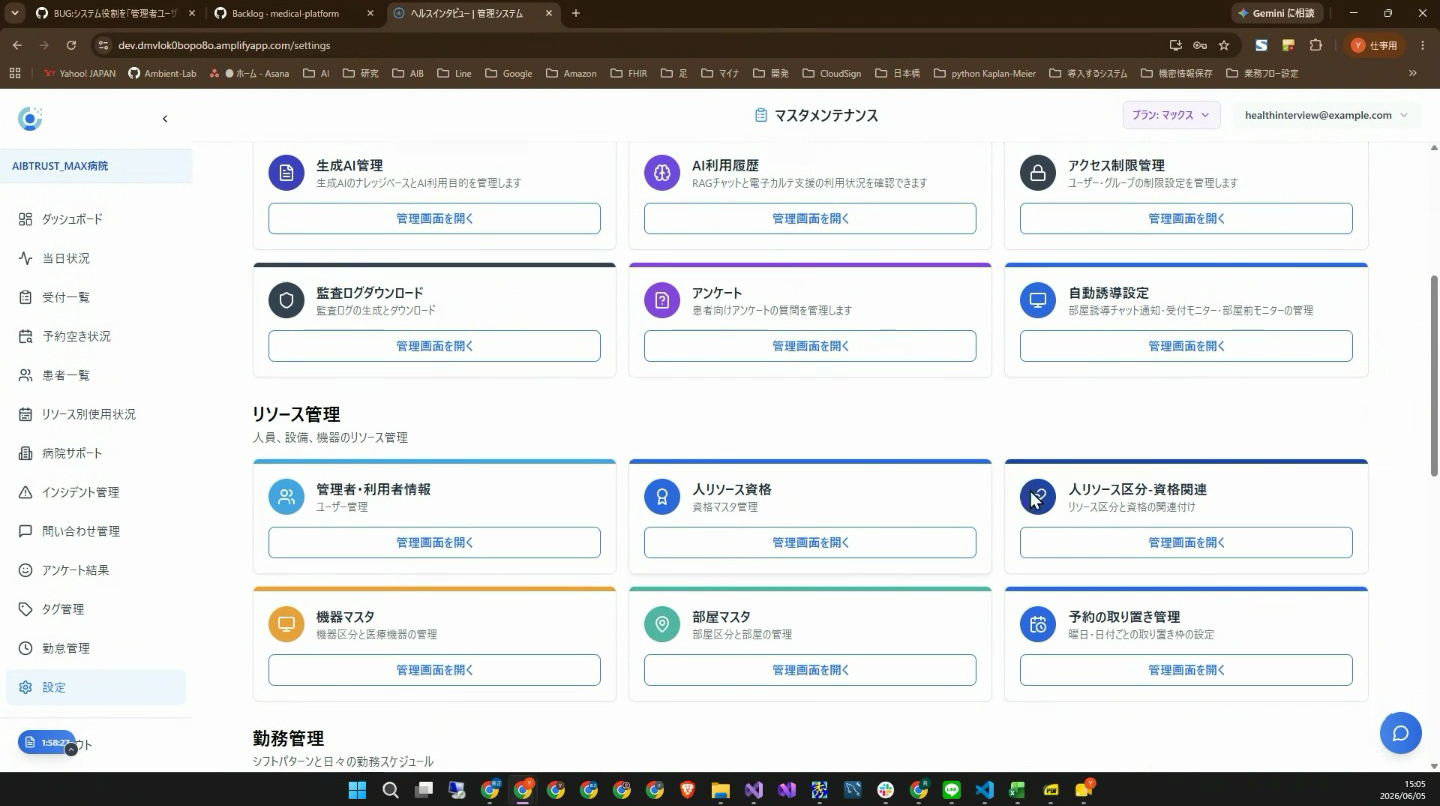
サイドメニュー「設定」→「マスタメンテ」を開き、「リソース管理」セクションの「予約の取り置き管理」カードから「管理画面を開く」をクリックします。
13.3.2 取り置きマスタの登録
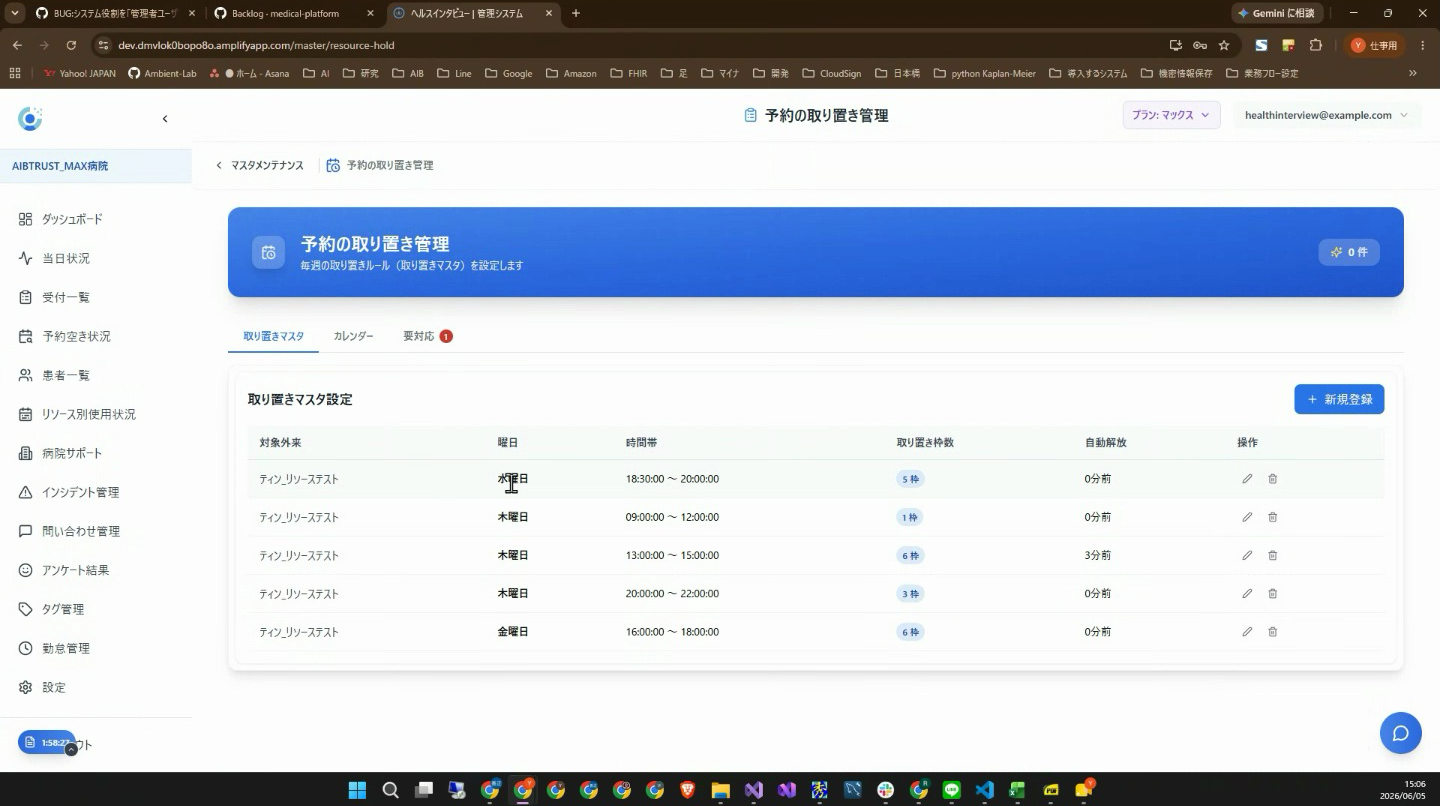
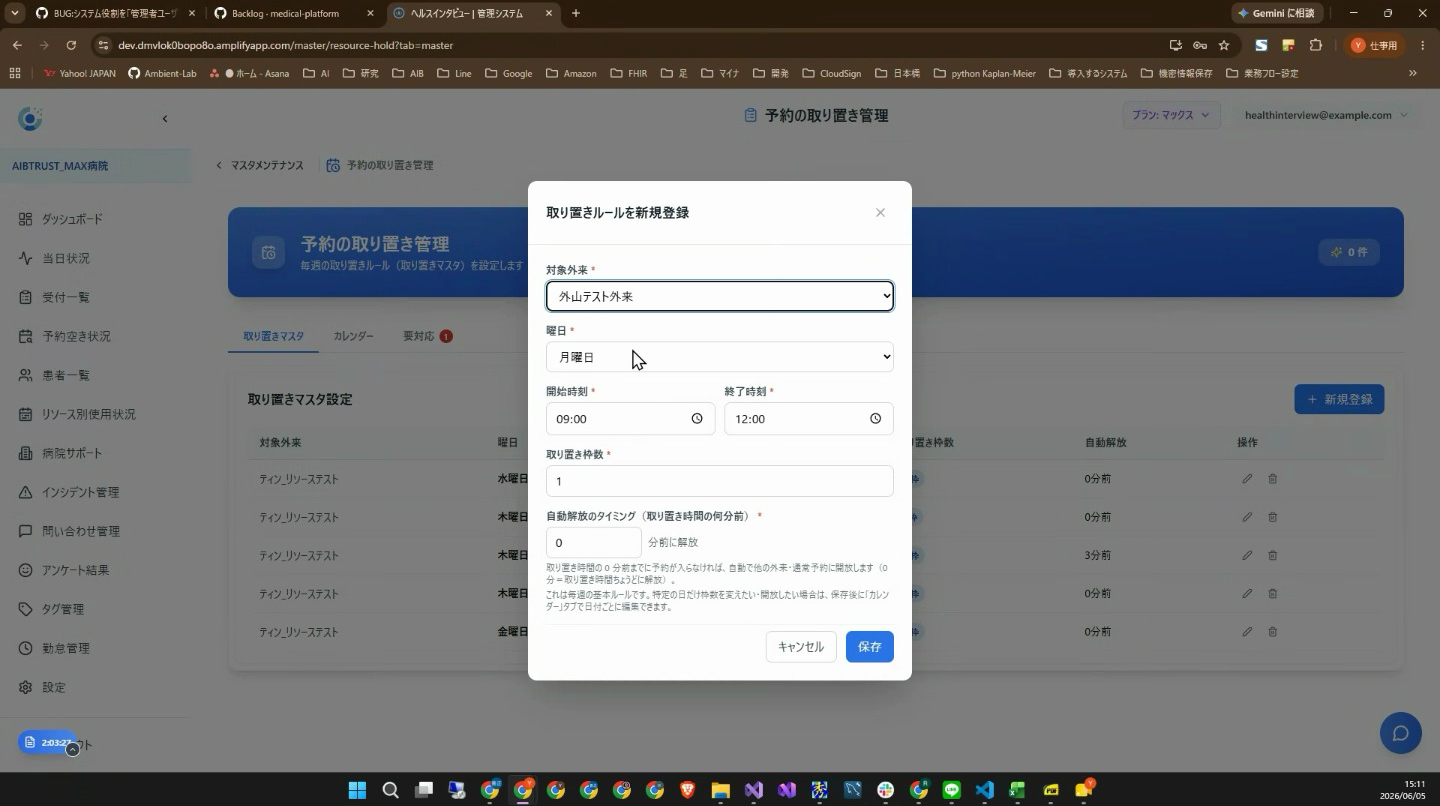
「取り置きマスタ」タブが開き、現在登録されている取り置きルールの一覧が表示されます。新たに登録する場合は右上の「+ 新規登録」ボタンをクリックします。
登録モーダルでは以下の項目を入力します。
| 項目 | 説明 |
|---|---|
| 対象外来 | 取り置きを設定する外来を選択します(リソース予約モードが有効な外来のみが対象です)。 |
| 曜日 | 毎週どの曜日に枠を取り置くかを選びます。 |
| 開始時刻 / 終了時刻 | 取り置きしたい時間帯を指定します。 |
| 取り置き枠数 | その時間帯のうち、何枠を取り置くかを指定します。 |
| 自動解放のタイミング | 取り置き時間の「何分前」に自動で枠を解放するかを指定します。0 を入力すると解放されません。 |
13.3.3 取り置きと自動解放の仕組み
取り置き枠は、ハイブリッド予約に固有の「枠を温存する」ための仕組みです。具体的には以下のように動作します。
- 指定した時間帯のリソースを 「取り置き枠数」分 だけ確保し、リソース予約に消費されないようにします。
- 取り置き時間の「○分前」になると、自動的に温存が解除され、通常のリソース予約として埋められるようになります(自動解放)。
- 例:木曜 13:00〜15:00 で 6 枠を取り置き、自動解放を「3 分前」に設定 → 12:57 に取り置きが解除され、その時点で 6 枠分が通常予約で取れるようになります。
13.4 カレンダーで日単位の調整
「カレンダー」タブを開くと、外来ごと・週単位で実際にどの時間帯にどれだけ取り置きが効いているかを確認できます。
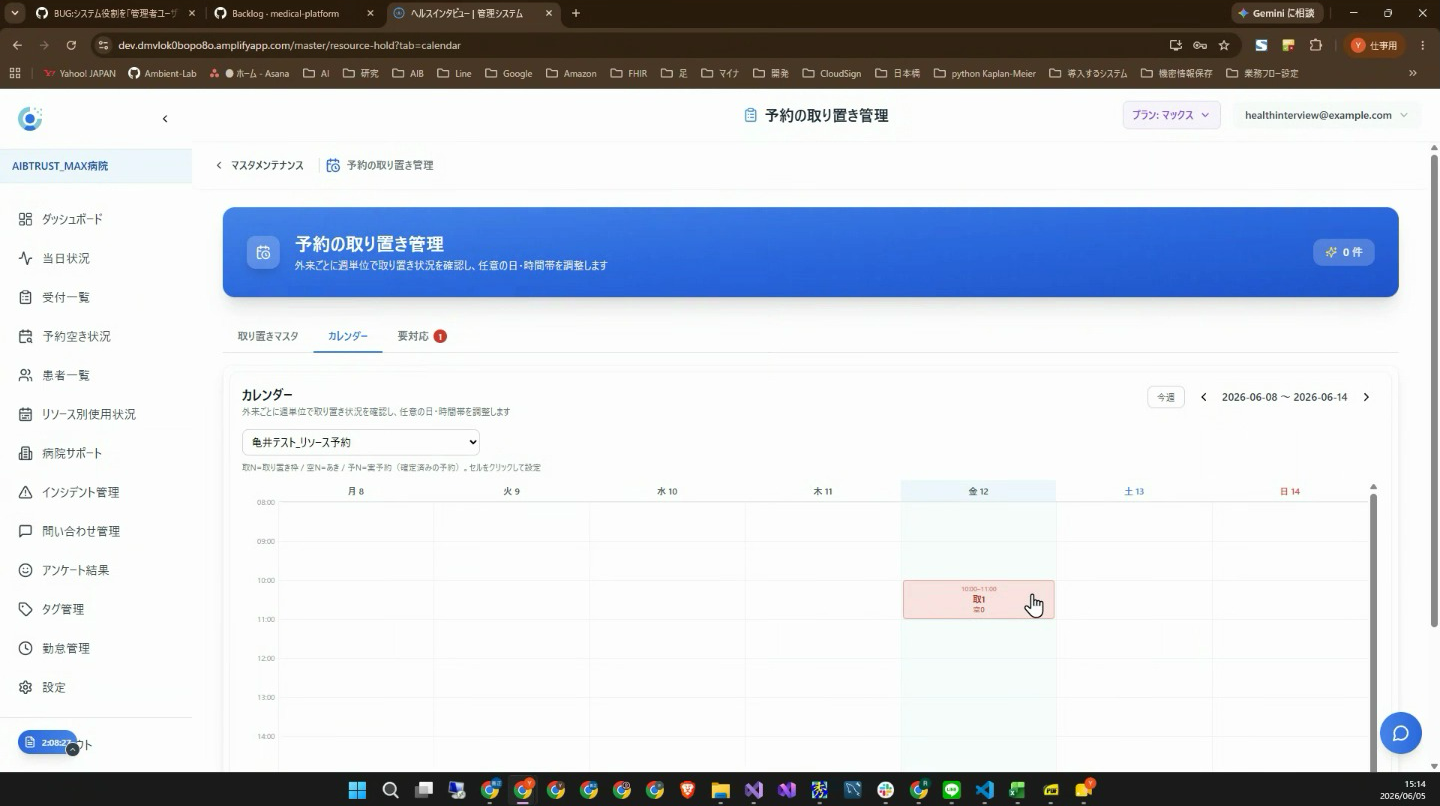
カレンダー上のセルをクリックすると、その日・その時間帯だけ取り置き枠数を一時的に変更できます。スタッフの当日欠勤など、特定日だけ枠を減らしたいときに使います。
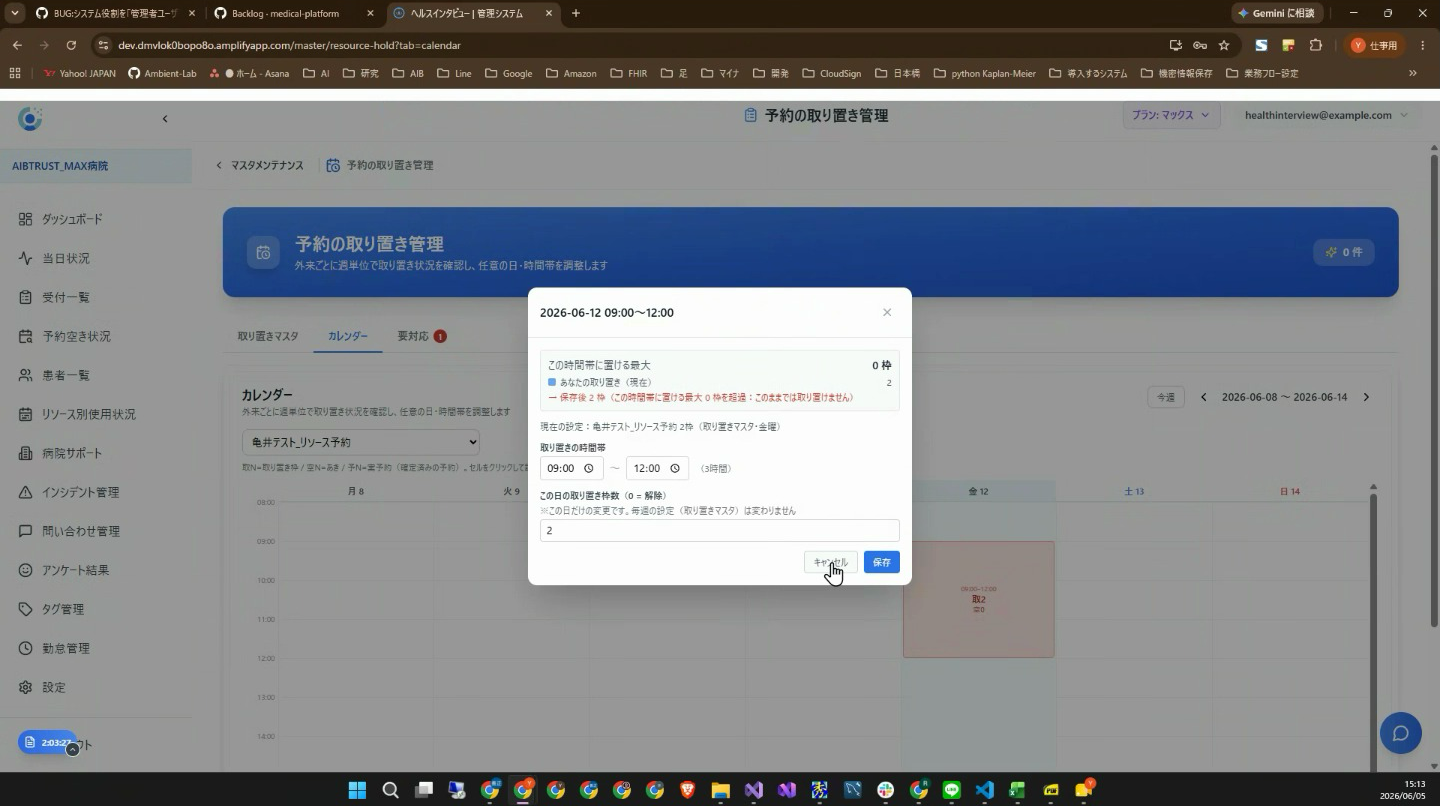
- 「取り置き枠数」に 0 を入力するとその日の取り置きは解除されます。
- この日だけの変更で、毎週の「取り置きマスタ」自体は変わりません。
13.5 要対応タブでエラーを確認する
シフト不足や上限超過で取り置きが想定通りに取れなかった日は、「要対応」タブに件数バッジ付きで表示されます。
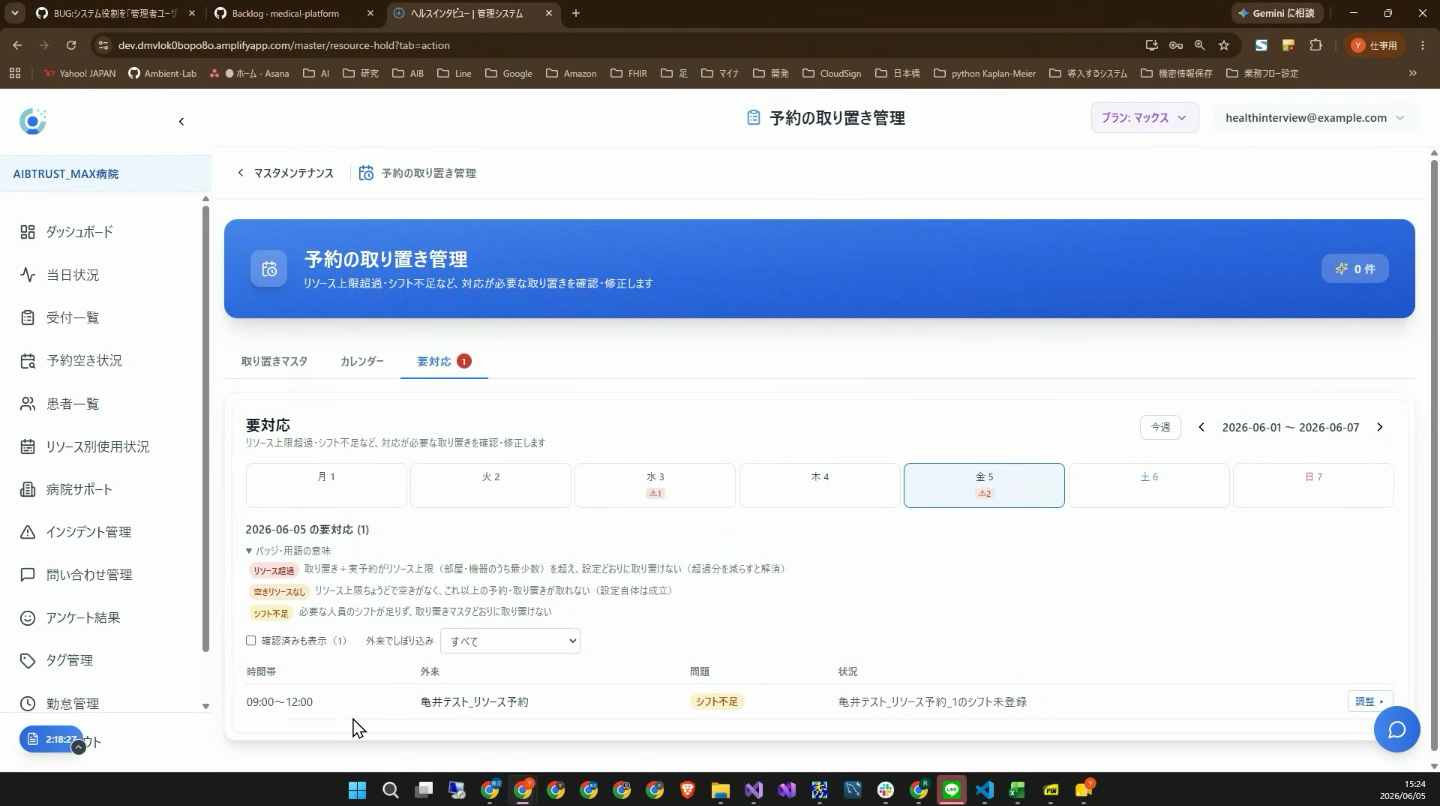
バッジは次の 3 種類です。
| バッジ | 意味 |
|---|---|
| リソース超過 | 取り置き + 来予約のリソース上限(部屋・機器のうち最少数)を超え、設定どおりに取り置けない(超過分を減らすと解消) |
| 空きリソースなし | リソース上限ちょうどで空きがなく、これ以上の予約・取り置きが取れない(設定自体は成立) |
| シフト不足 | 必要な人員のシフトが足りず、取り置きマスタどおりに取り置けない |
各行の右側にある「調整」ボタンから、対象の取り置き枠の設定画面に直接ジャンプできます。
13.6 緊急時の対応(スタッフ欠勤など)
当日の急なスタッフ欠勤などでリソースが足りなくなった場合は、次の順番で対応します。
- 「勤務シフト」管理で該当スタッフのシフトを外す(欠勤として処理する)。
- 「予約の取り置き管理」→「カレンダー」タブを開き、対象の日の取り置き枠数を 1 つ減らす、または 0 にする。
- 「要対応」タブにシフト不足の通知が出ていないか確認する。
13.7 ご利用にあたっての注意事項
- 取り置きは リソース予約のためだけの設定 です。固定枠予約の動作には影響しません。
- 同じリソースを共有する複数の外来がある場合、ある外来で取り置きを増やすと別の外来で枠が取れなくなることがあります。新規登録時の「影響プレビュー」で必ず確認してください。
- 取り置き設定はある程度の運用実績を見ながら調整することを推奨します。「カレンダー」タブのリソース使用状況と「要対応」タブのエラーを定期的にチェックしてください。
- シフトを変更した場合(休日・欠勤・追加勤務など)は、取り置きが過剰/不足になっていないかを必ず確認してください。