
タグ管理
プラスプラン以上患者様の特性や診療ステータスをラベル(タグ)として付与・分類するための機能について説明します。
2.5 タグ管理
タグ管理は、患者様一人ひとりの特性や診療上のステータスを「ラベル(タグ)」として付与・分類するための機能です。
2.5.1 タグ管理画面へのアクセス
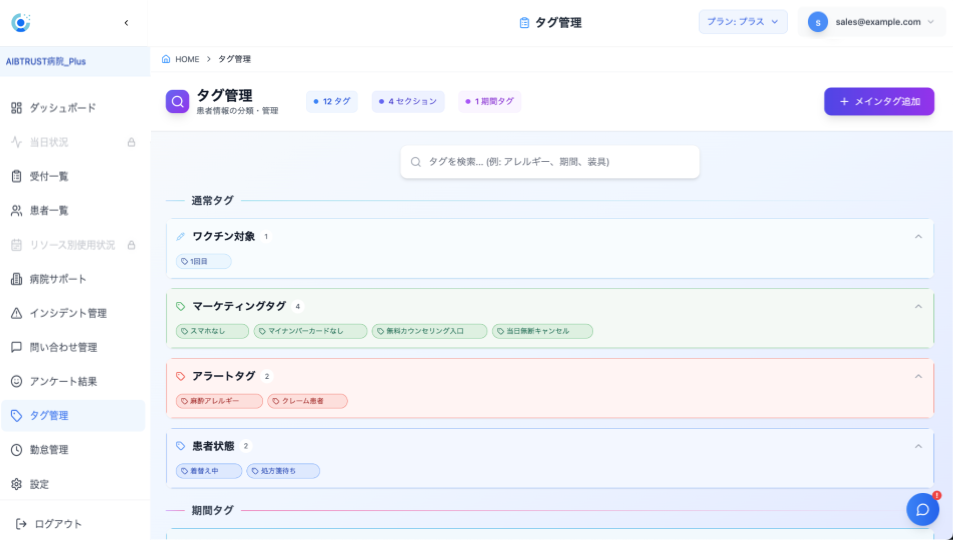
サイドメニューから「タグ管理」をクリックします 。
タグ管理画面が表示されます。画面上部には総タグ数や分類別の統計が表示されます。
2.5.2 タグの新規登録
画面右上の「メインタグ追加」をクリックします。
以下の項目を設定します:
タグ名:運用に合わせた名称を入力します(例:「アレルギー」「VIP」など。
説明:タグの具体的な用途を記載します。
カテゴリ:用途に応じて選択します(通常、アラート、臨床注意など。
期間設定:次回予約やレンタル品管理など、期限を伴う場合は「期間タグ」として設定可能です。
スタイル設定(カラー設定):一覧画面で目立つよう、自由に色を選択できます。
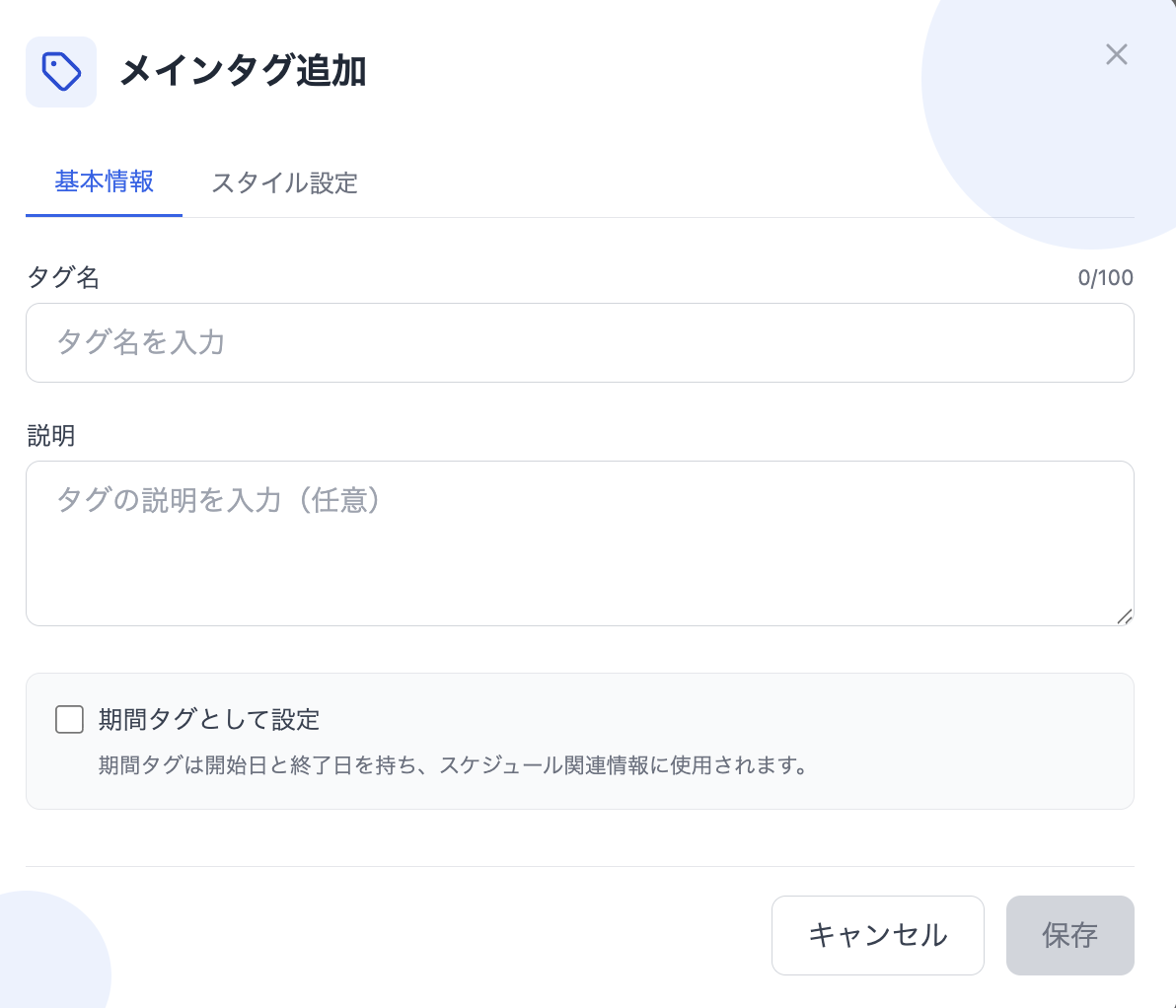
「保存」をクリックして登録を完了します 。
2.5.3 主なタグの種類と活用例
タグは大きく分けて以下の2種類を使い分けます 。
2.5.4 タグの活用方法
作成したタグは、システム内の様々なシーンで活用できます。
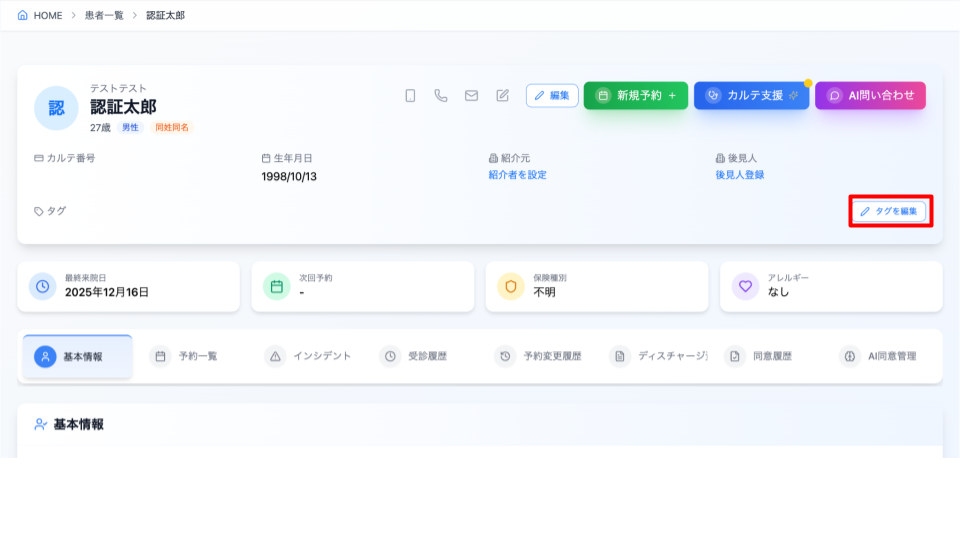
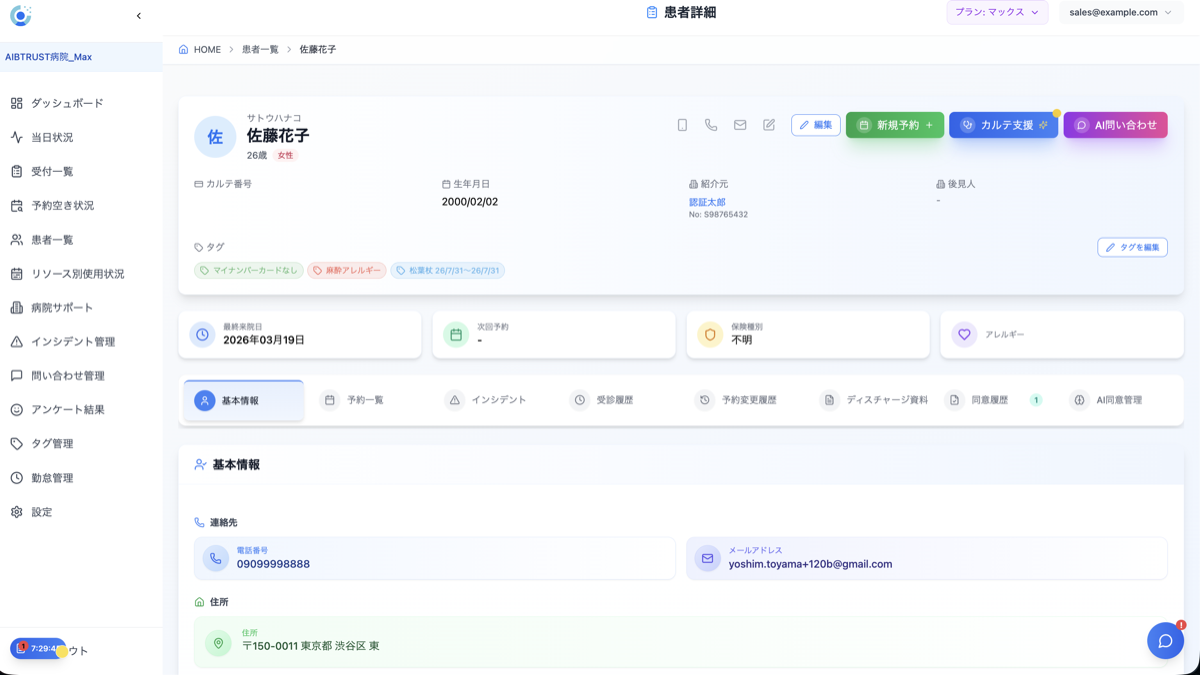
患者様への付与と確認: 患者詳細画面から、その患者様に該当するタグを選択・付与できます。付与されたタグは患者一覧や詳細画面で一目で確認可能です。
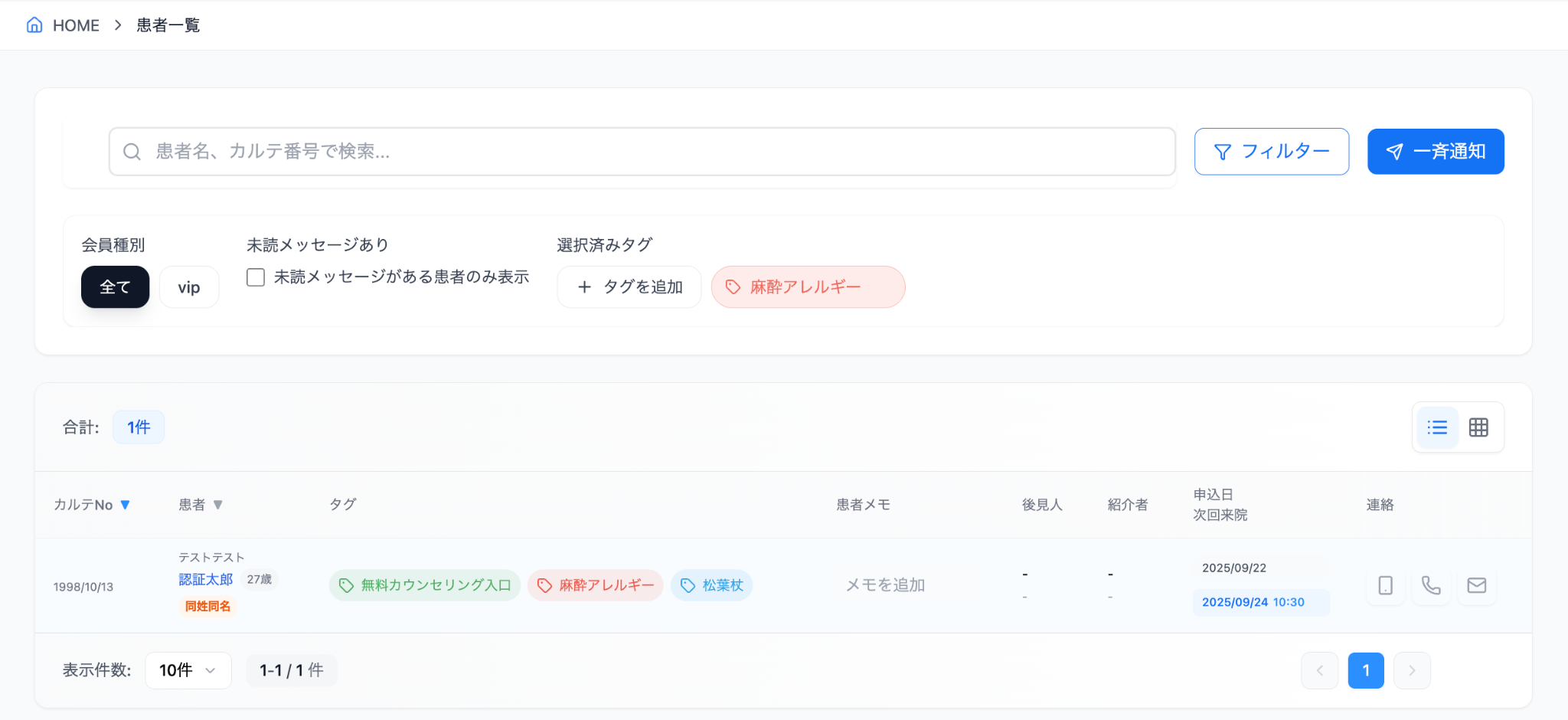
効率的な検索と絞り込み: 「患者一覧」画面でタグによるフィルタリングが可能です。複数のタグを組み合わせた検索も行えます。
メッセージ一斉通知との連携: 特定のタグで絞り込んだ患者様(例:「ワクチン2回目未通知」タグなど)に対して、メッセージをまとめて送信できます 。
2.5.5 編集と削除に関する注意
編集:一覧から「編集」ボタンをクリックして、名称やカラーを随時変更できます 。
削除:不要になったタグは「削除」できますが、既に患者データに紐づいているタグは、データの整合性を守るため削除できません。
同姓同名タグは、同姓同名の患者様が登録された場合に自動で付与されます。