
インシデント管理
プラスプラン以上医療安全の確保を目的としたインシデント報告・管理システムの使い方を説明します。
2.3 インシデント管理
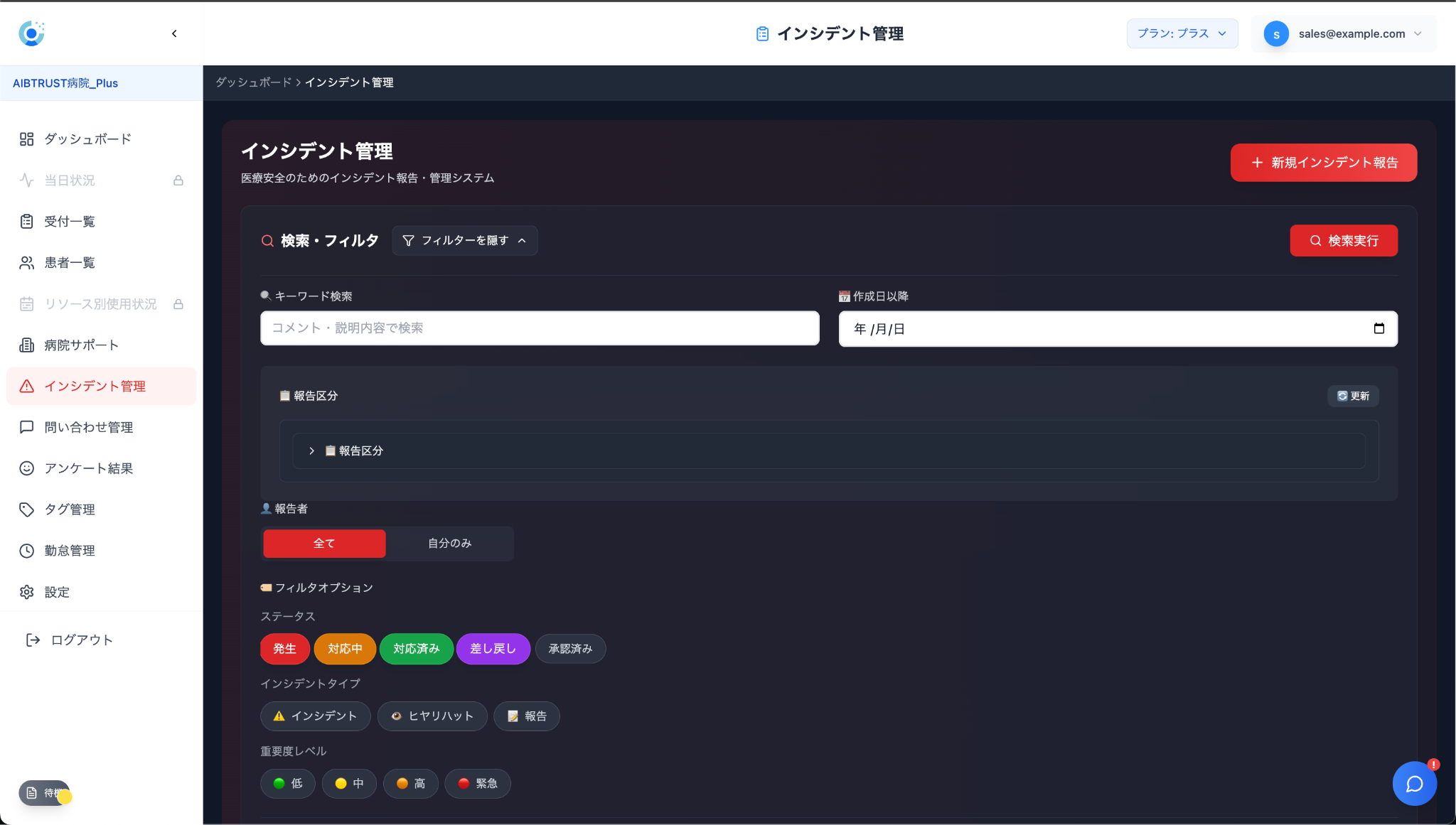
インシデント管理は、医療安全の確保を目的とした報告・管理システムです。発生した事象の記録、対応状況の追跡、および統計分析を行うことができます 。
2.3.1 インシデント報告の登録
新しいインシデント(ヒヤリハットを含む)を報告する手順は以下の通りです。
アクセス方法
サイドメニューの「インシデント管理」をクリックし、画面右上の「新規インシデント報告」ボタンを押します 。
または、診察等の業務フロー登録画面からも直接登録が可能です 。
報告内容の入力
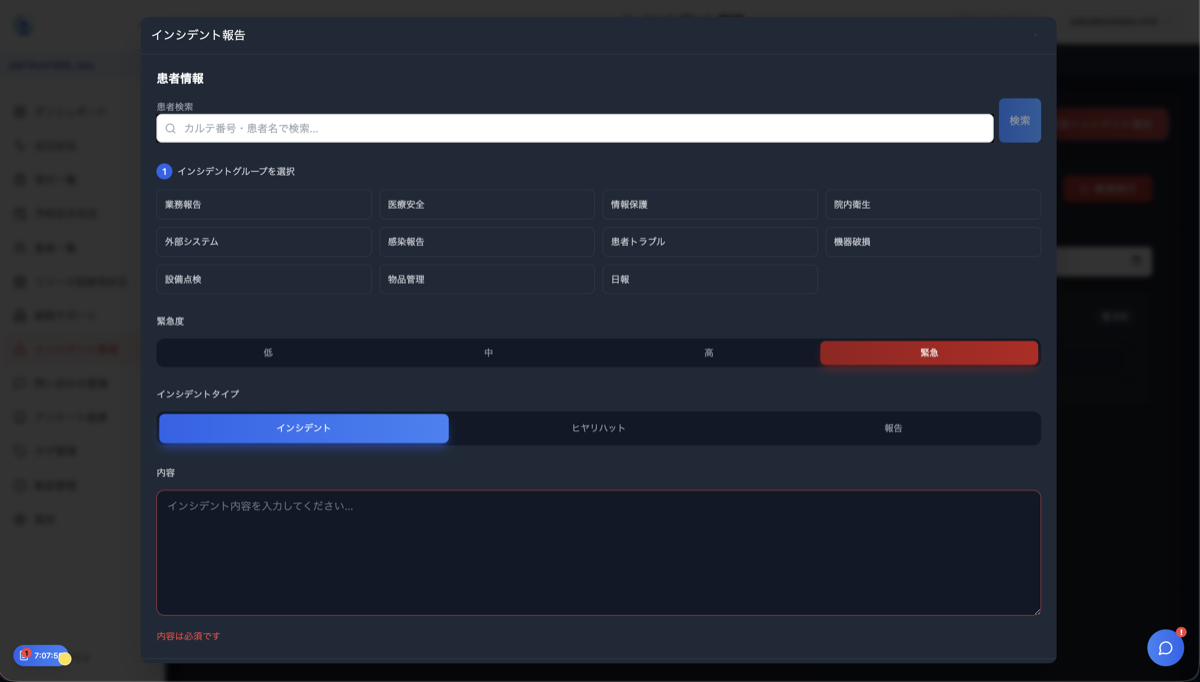
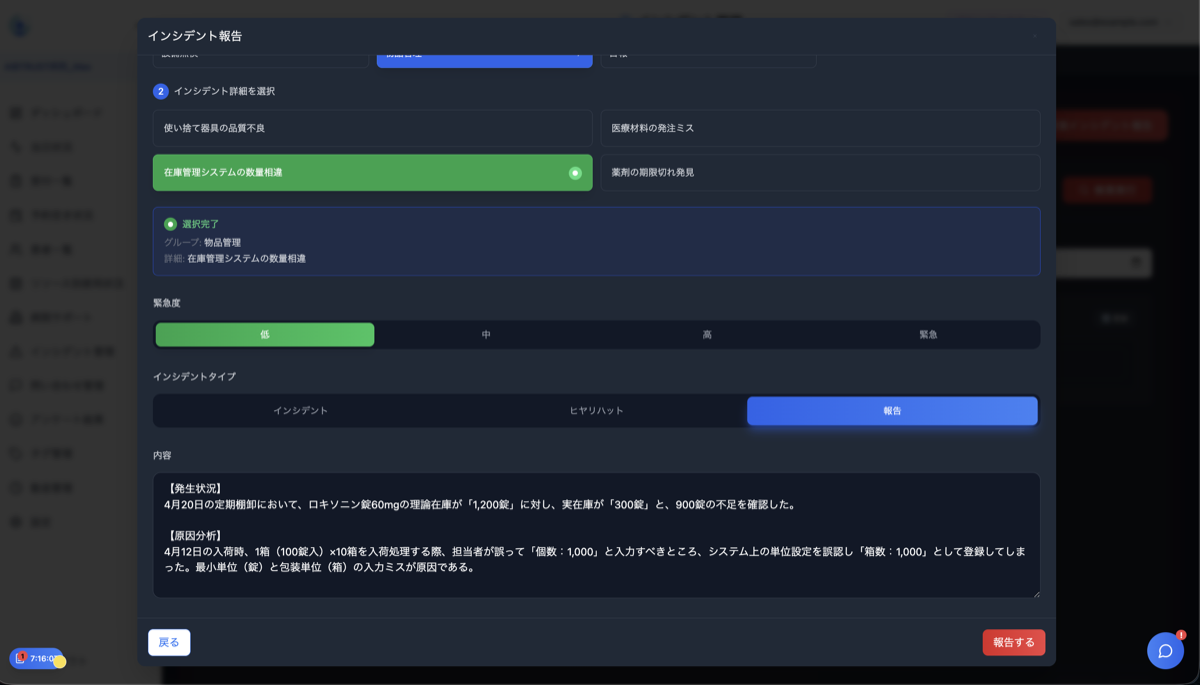
事象の選択: 報告区分(例:「医療安全」「薬剤」など)から適切な項目を選択します 。
重要度レベル: 「低い」「中」「高」「緊急」の4段階から選択します 。
患者紐付け: カルテ番号を検索することで、特定の患者情報とインシデントを紐づけることができます 。
報告詳細: インシデントの具体的な内容を入力します 。
保存・報告
入力完了後、「報告する」をクリックして完了です。
2.3.2 インシデントの検索・確認
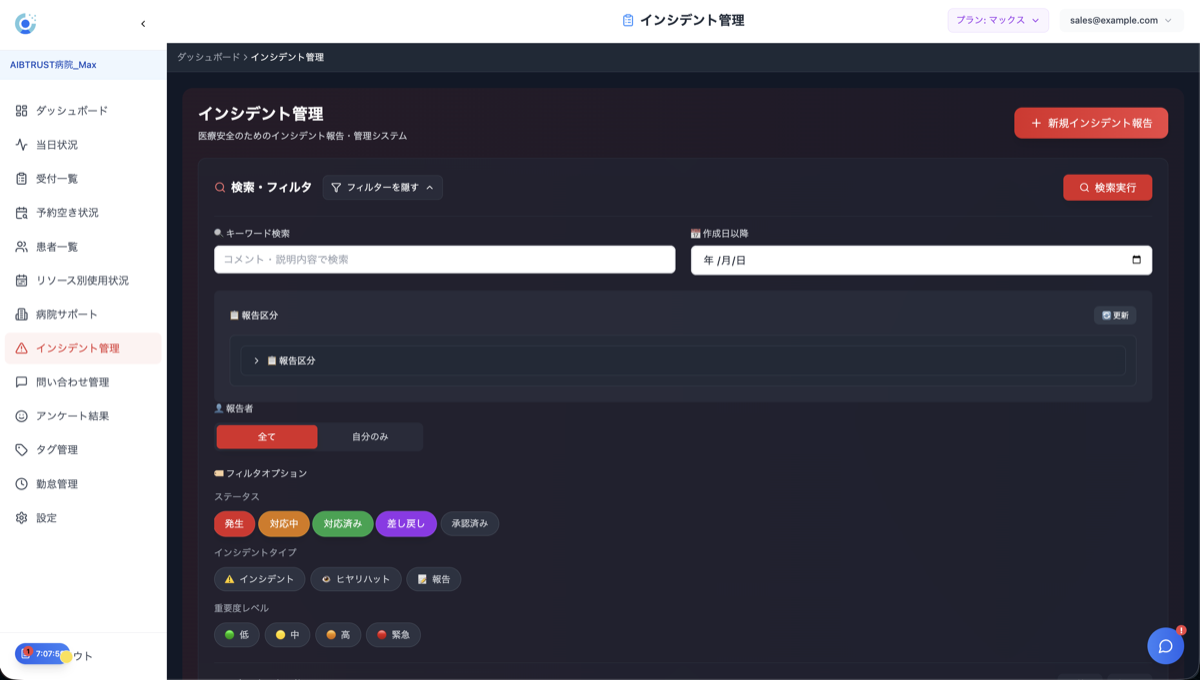
登録された報告は、以下のフィルターを用いて効率的に検索・分析できます。
説明内容・キーワード: 事象の記述内容で検索 。
発生日時: 「いつ以降に起きたか」で期間を絞り込み 。
報告区分: マスタで設定したカテゴリ(医療安全、衛生管理など)別 。
ステータス: 対応の進捗状況を確認できます 。
発生 / 対応中 / 対応済み / 差し戻し / 承認済み
インシデントタイプ: 「ヒヤリハット報告」か「インシデント」かを選択 。
2.3.3 インシデントマスタの設定(管理者向け)
管理画面の「設定」>「インシデントマスタ」から、自院の運用に合わせたカスタマイズが可能です。
報告区分の登録: “院内衛生”に関する「医療廃棄物の分別ミス」や「空調フィルター交換遅延」など、自由に設定・追加できます 。
表示順の変更: 報告画面でスタッフが選択しやすいよう、項目の並び順を調整できます 。