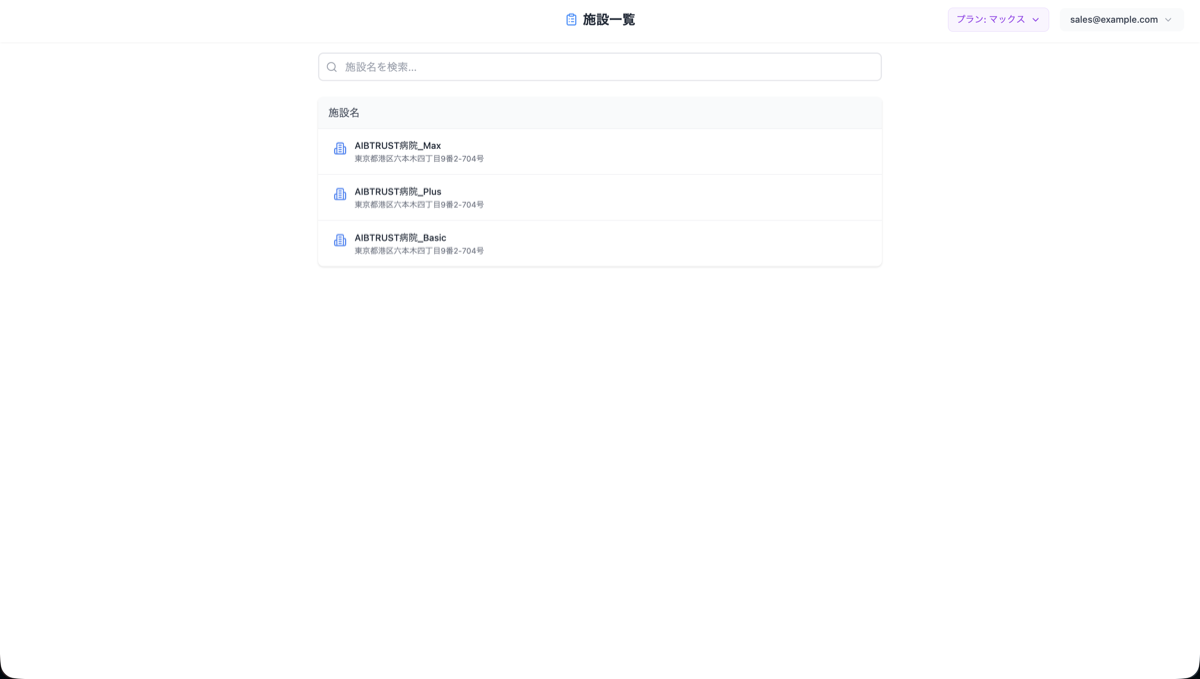
ログイン
ヘルスインタビューへのログイン方法、パスワードの変更・再設定手順について説明します。
1. ログイン
本章では、「ヘルスインタビュー」を初めて利用する方、および日常的に利用する方向けのログイン手順について説明します。
管理者IDとパスワードをご準備のうえ、本手順をご確認ください。
1.1 ログイン画面の確認
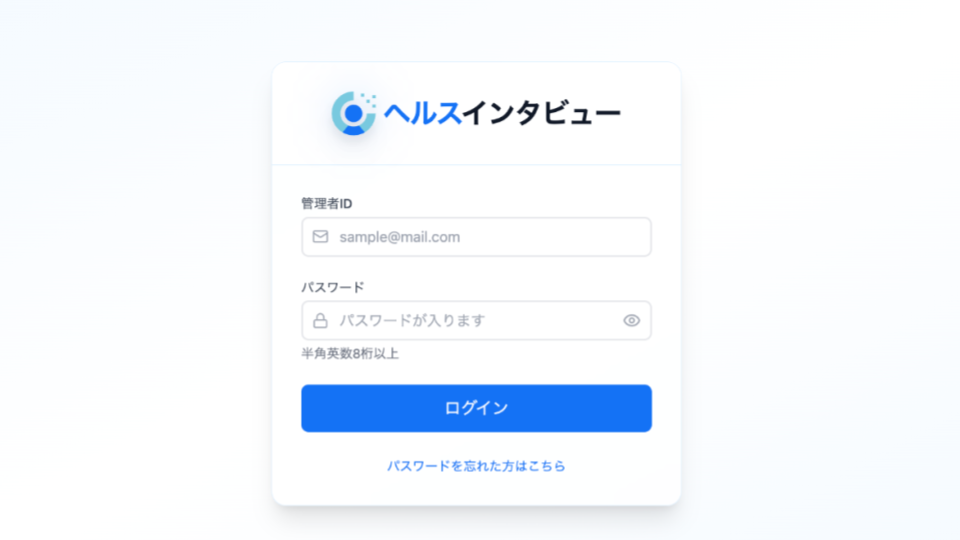
「ヘルスインタビュー」のログインURL(https://main.healthinterview.clinic/login)にアクセスすると、以下のログイン画面が表示されます。
1.2 ログイン情報の入力と実行
ログインに必要な情報と、具体的な操作手順は以下の通りです。
準備する情報
管理者ID: 事前にAIBTRUST社に共有した登録用メールアドレス。
パスワード: AIBTRUST社から案内があったパスワード。
操作手順
管理者ID欄をクリックし、カーソルを置きます。
管理者IDとして登録されているメールアドレスを入力します。
パスワード欄をクリックし、カーソルを置いてパスワードを入力します。 入力が完了したら、「ログイン」ボタンをクリックします。 ログインが成功すると、システム上のメイン画面が表示されます。
1.3 パスワードの変更・再設定
初回ログイン後
初回パスワードでログインした後、必要に応じてパスワードの変更が可能です。パスワード変更の手続きについては、ログアウトした状態から行います。
パスワードを忘れた場合は、以下の手順で再設定を行ってください。
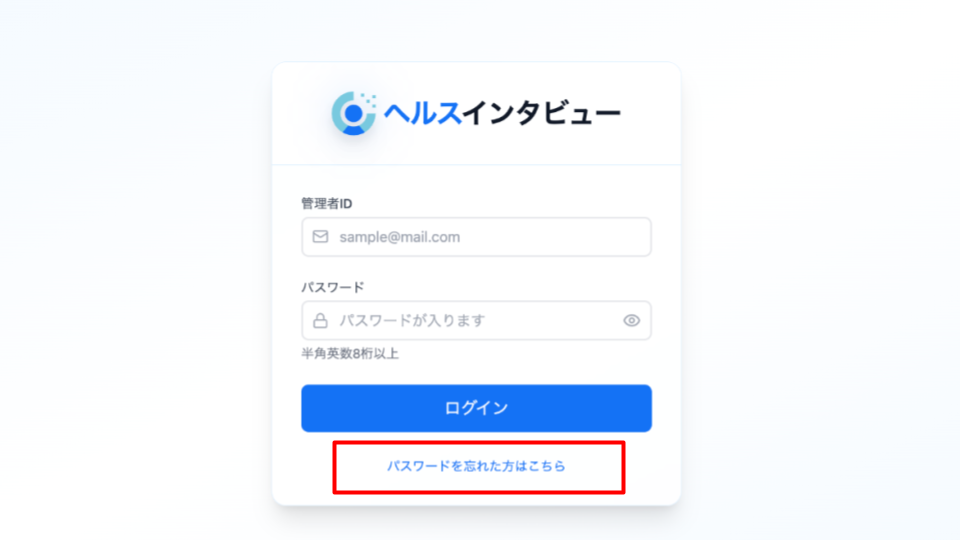
ログイン画面の下部にある「パスワードを忘れた方はこちら」のリンクをクリックします。
管理者IDとして登録されているメールアドレスを入力します。
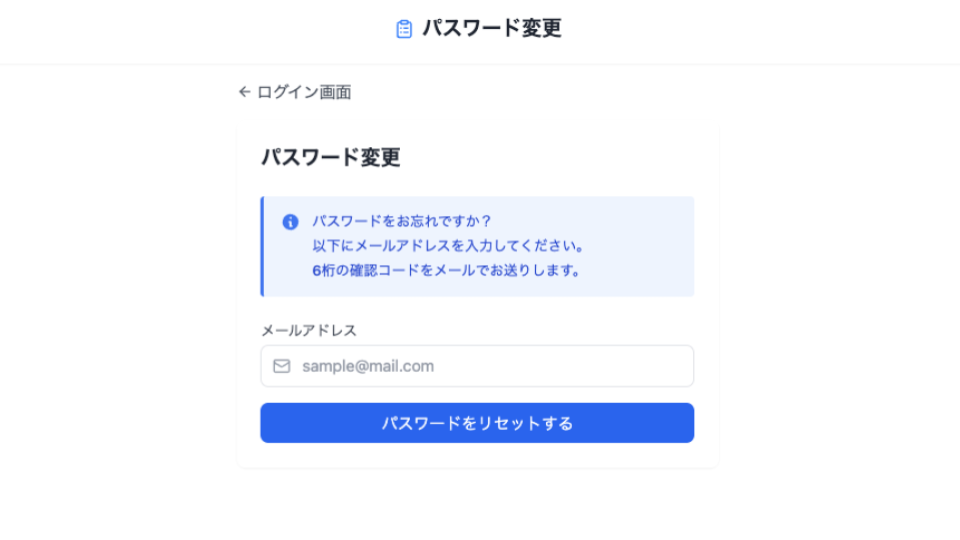
パスワードリセットの手続きを行うと、登録メールアドレス宛にパスワード変更の案内が送付されます。
案内に従って新しいパスワードを設定してください。
パスワードは大文字・小文字を区別します。
パスワード入力時は、キーボードのCaps Lock(キャプスロック)がオフになっていることを必ずご確認ください。