
勤務パターン・シフト管理
プラスプラン以上勤務時間帯のテンプレート登録とスタッフへのシフト割り当てを行う機能について説明します。
10. マスタメンテ - 勤務管理 - 勤務パターン
勤務パターン作成は、あらかじめ「日勤」「早番」「遅番」などの勤務時間帯をテンプレートとして登録する機能です。一度登録すれば、シフト作成時にこれらを選択するだけで割り当てが可能になります。
10.1 勤務パターン画面へのアクセス
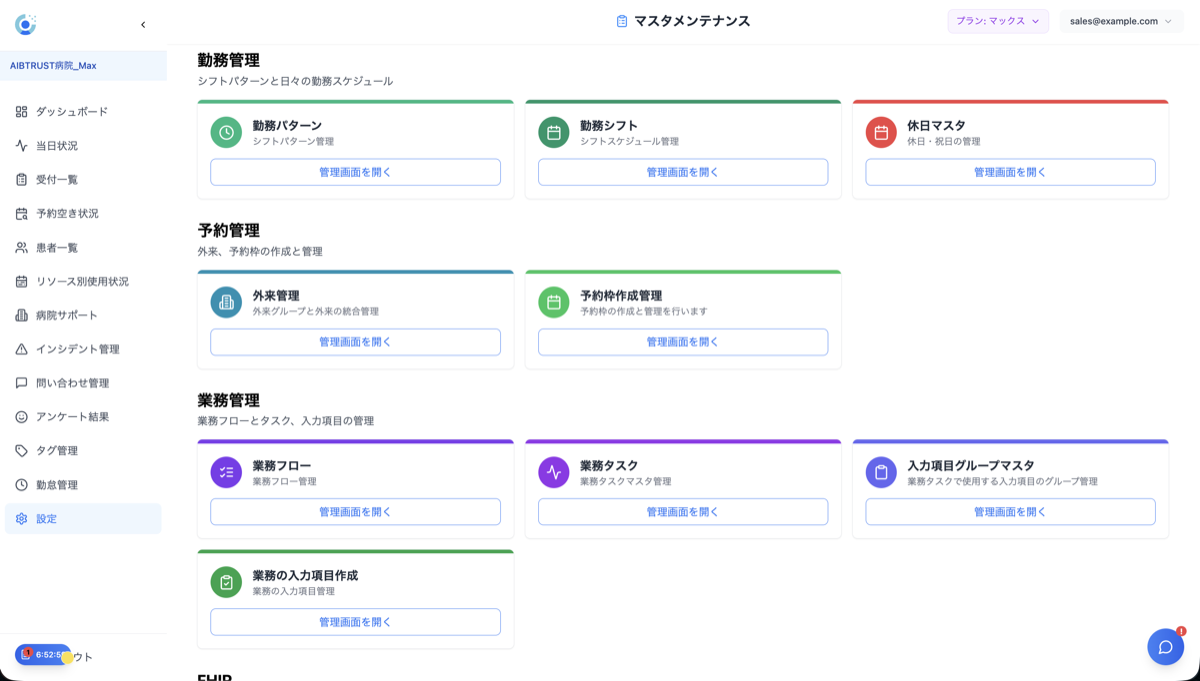
サイドメニューから「設定」をクリックします。
「勤務管理」カテゴリ内の「勤務パターン」項目にある「管理画面を開く」ボタンをクリックします。
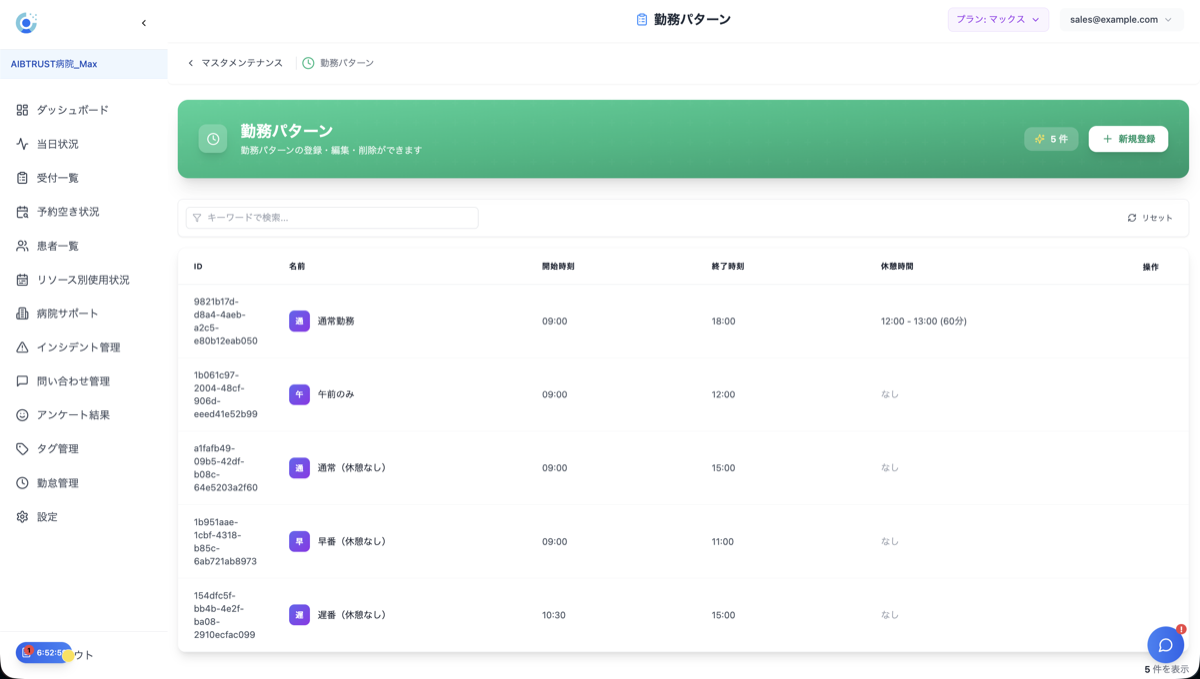
勤務パターンの一覧画面が表示されます。
10.2 新規勤務パターンの登録
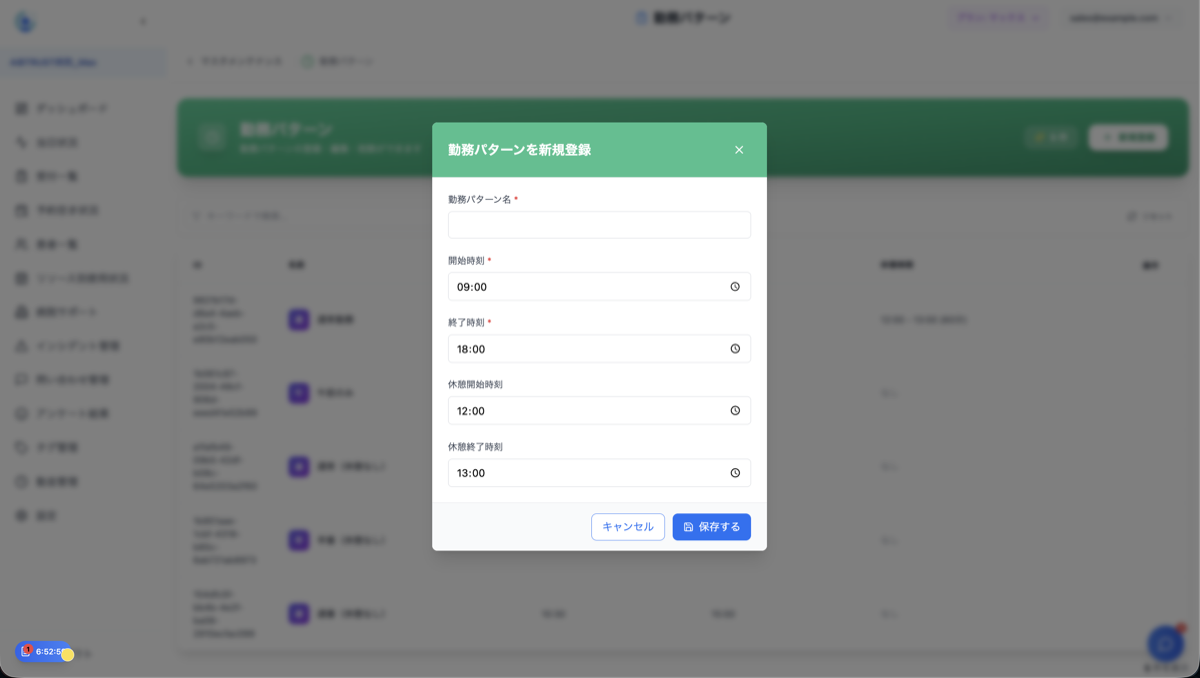
画面右上の「新規登録」(+ボタン)をクリックします。
以下の項目を入力・設定します。
入力が完了したら、「保存する」ボタンをクリックして登録完了です。
10.3 編集と削除
編集:一覧にある各パターンの「編集」アイコン(鉛筆マーク)から、時間や名称をいつでも修正できます。
削除:不要になったパターンは「削除」アイコン(ゴミ箱マーク)から消去できます。
11. マスタメンテ - 勤務管理 - 勤務シフト
勤務シフト作成では、あらかじめ登録した「勤務パターン」を各スタッフのスケジュールに割り当てます。
11.1 勤務シフト画面へのアクセス
サイドメニューから**「設定」**をクリックします。
「勤務管理」カテゴリ内の**「勤務シフト」項目にある「管理画面を開く」**ボタンをクリックします。
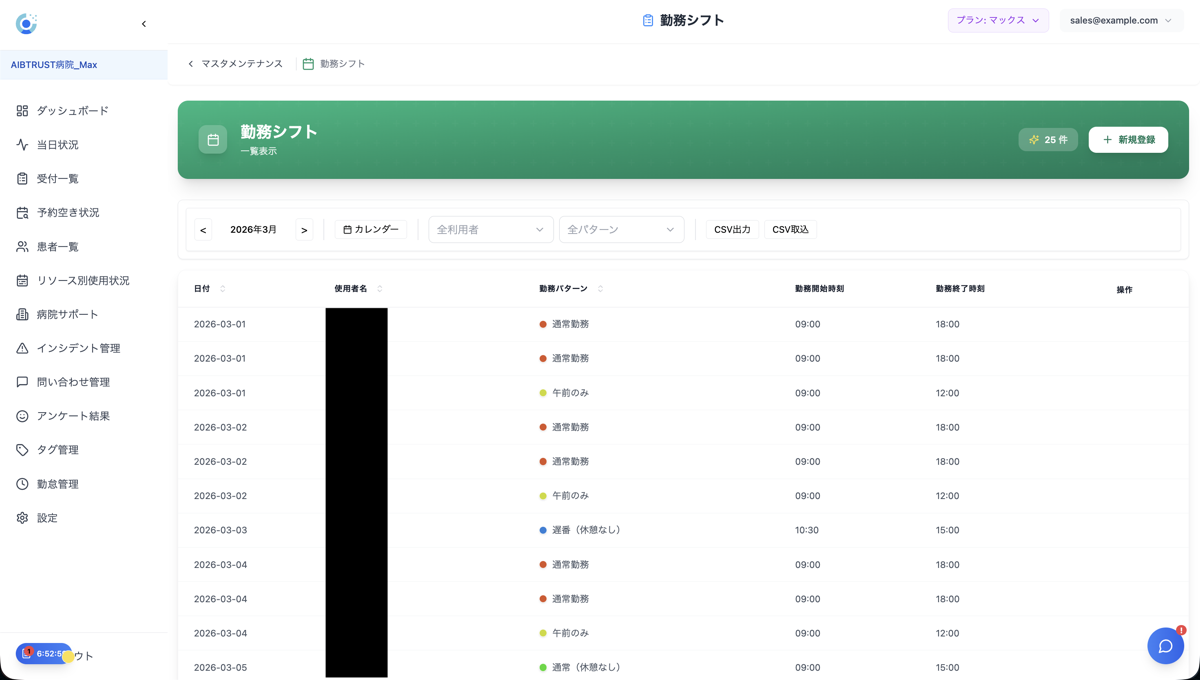
勤務シフト管理画面が表示されます。
11.2 シフトの表示と絞り込み
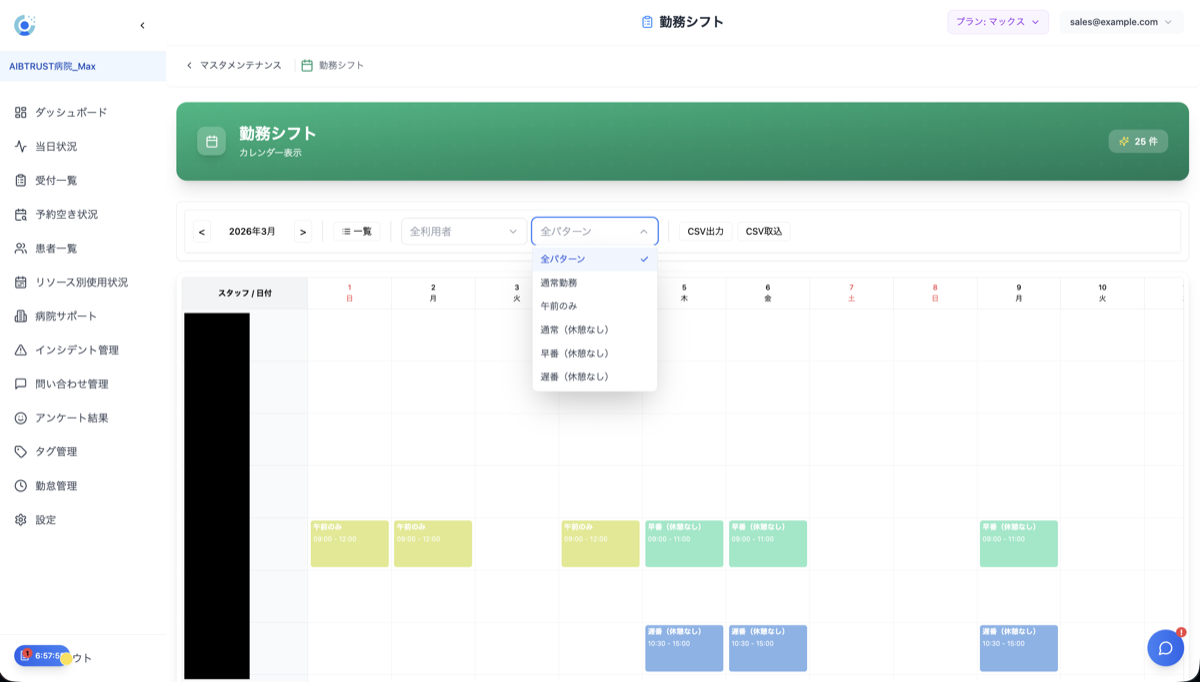
状況に合わせて表示形式を切り替えて確認できます。
表示の切り替え: 「カレンダー表示」と「一覧表示」をボタン一つで切り替え可能です。
絞り込み機能:
月別: 表示する月を選択します。
スタッフ別: 特定のスタッフのシフトのみを表示します。
勤務パターン別: 特定の勤務区分(例:日勤のみ)で絞り込みます。
11.3 シフトの登録方法
A. カレンダーから直接登録する場合
カレンダービュー上で、シフトを登録したい日付の「追加」ボタンをクリックします。
登録済みの「勤務パターン」をプルダウンから選択します。
対象となるスタッフを選択し、保存するとカレンダーに反映されます。
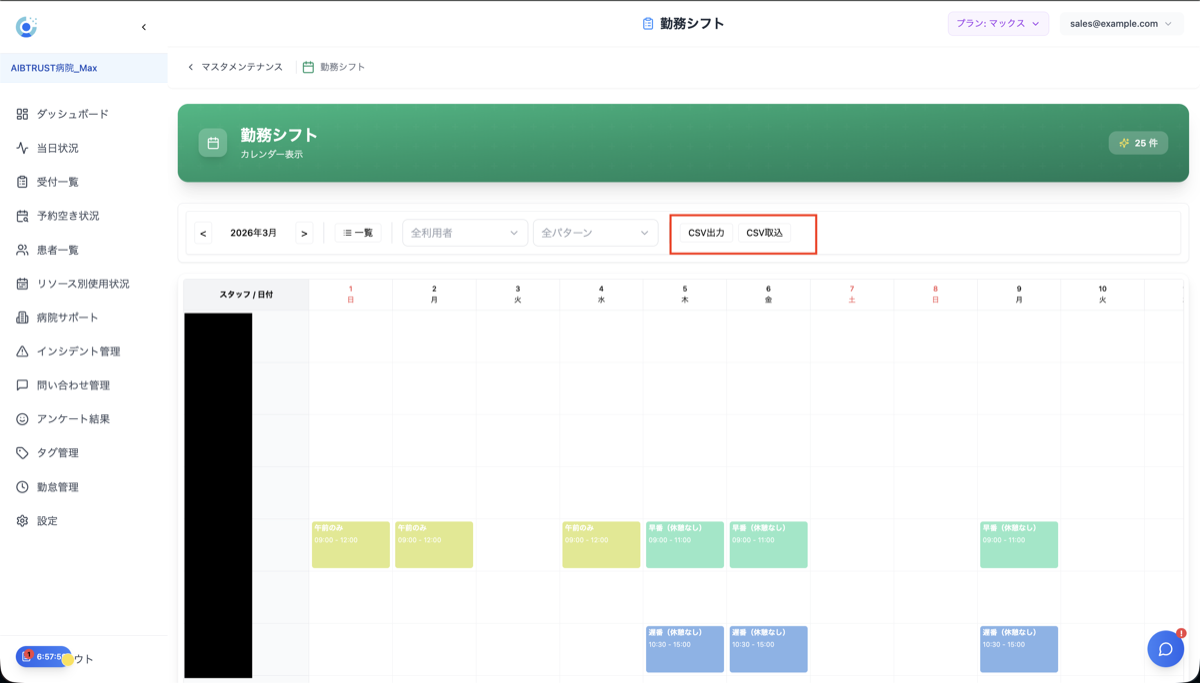
B. CSVで一括登録・管理する場合 他の勤怠管理サービスを利用している場合や、大人数のシフトを一括で登録したい場合に推奨される方法です。
CSV出力: 現在のシフト状況をCSVとしてダウンロードし、Excel等で編集します。
CSV取り込み: 編集したファイル、または他システムから出力したCSVをアップロードすることで、一括でシフトを更新・登録できます。
11.4 シフトの編集と削除
カレンダー上の各シフトをクリックすることで、時間の変更やパターンの差し替え、削除が簡単に行えます。