
病院サポート(受付・仮予約・会員管理)
患者様の受付管理、仮予約管理、サブスク会員管理を統合した「病院サポート」機能について説明します。
3. 病院サポート
本章では、患者様の受付管理、仮予約管理、サブスク会員管理を統合した「病院サポート」について説明します。
3.1 病院サポート画面へのアクセス
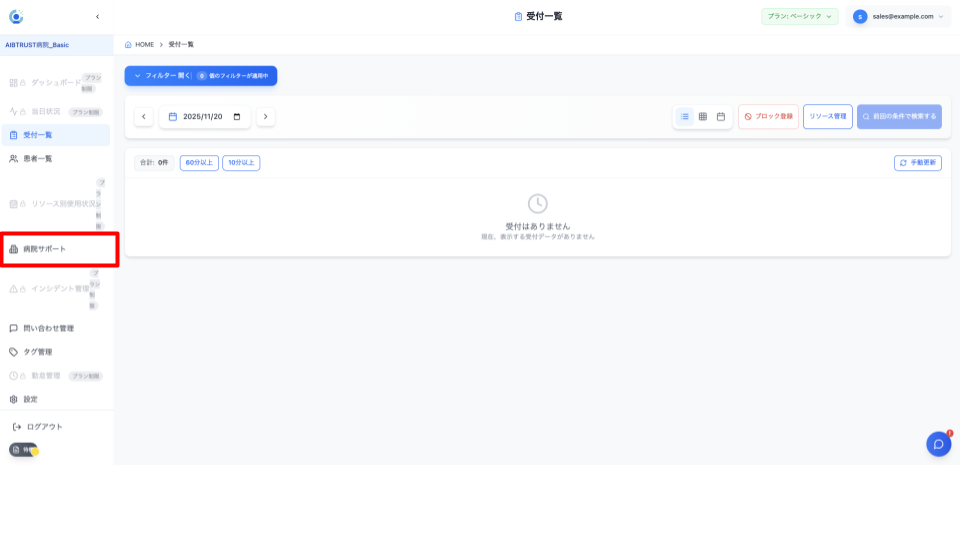
画面左側のサイドメニューから「病院サポート」をクリックします。
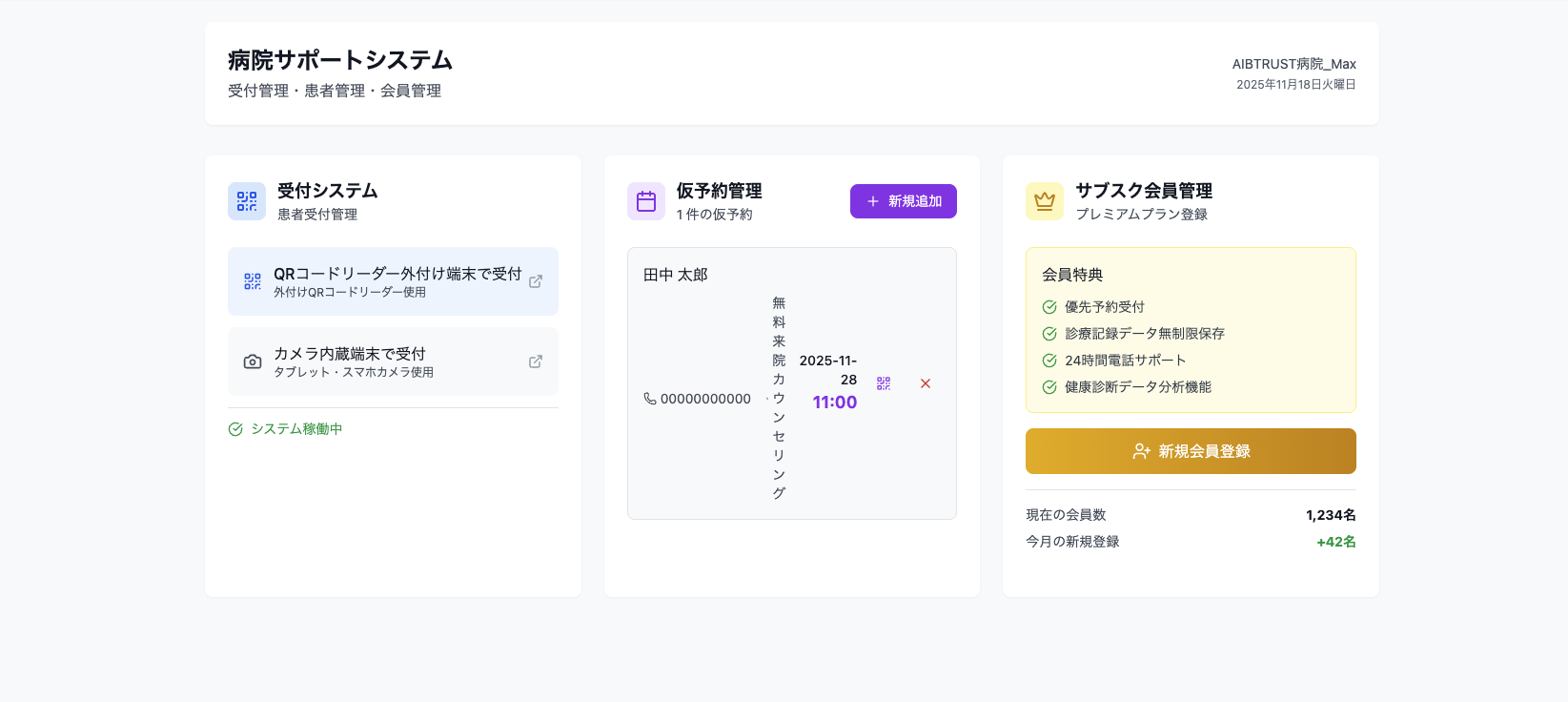
病院サポート画面が表示され、受付システム、仮予約管理、サブスク会員管理の3つの主要機能エリアが確認できます。
3.2 受付システム機能(患者受付管理)
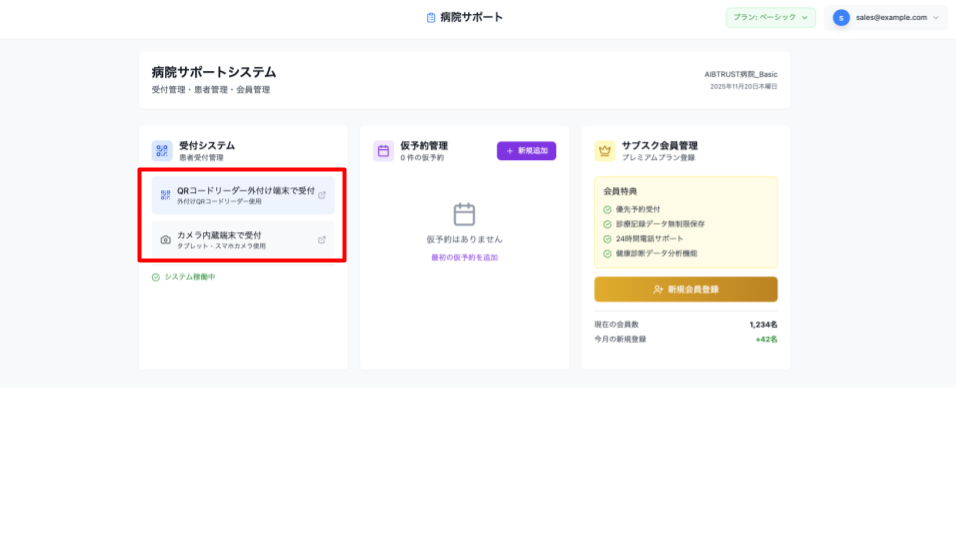
このエリアでは、来院した患者様の受付フローを開始できます。
3.2.1 受付開始方法
患者様の予約状況や使用端末に応じて、2種類の方法で受付が可能です。
3.2.2 受付端末での画面遷移
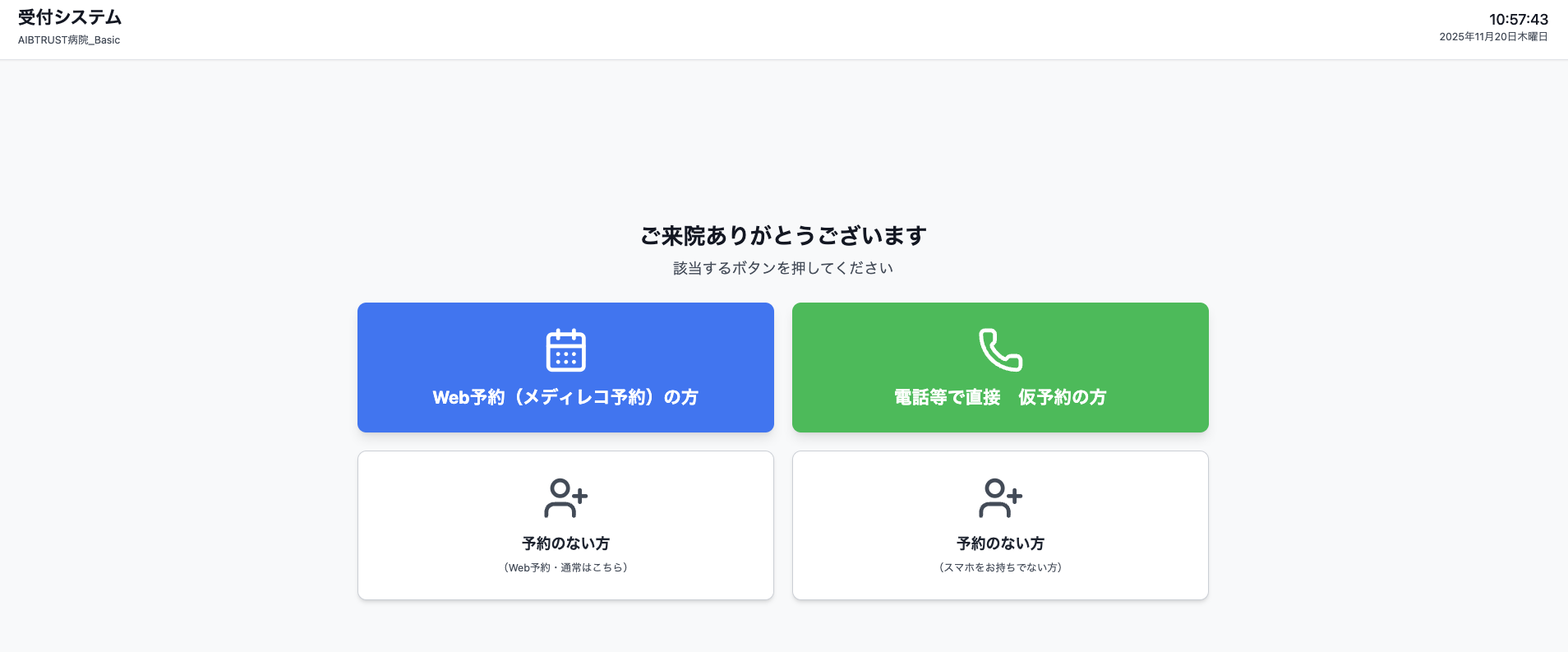
Web予約(メディレコ予約)の方:メディレコで予約した患者様がQRコードをスキャン 。
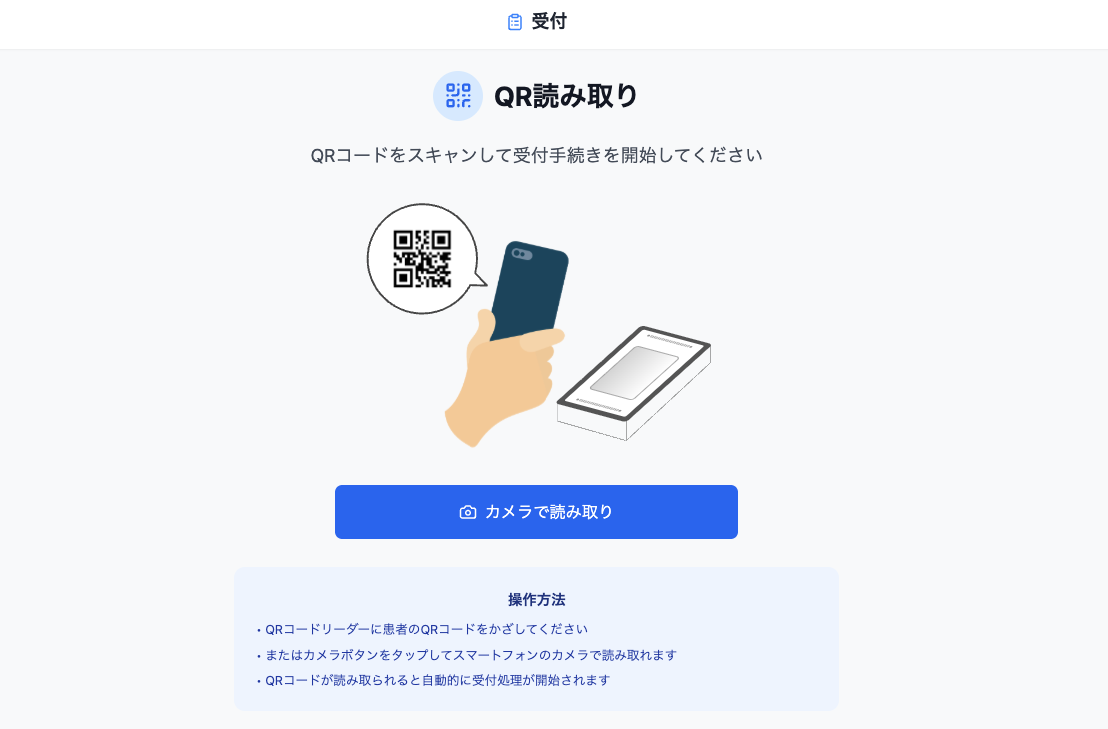
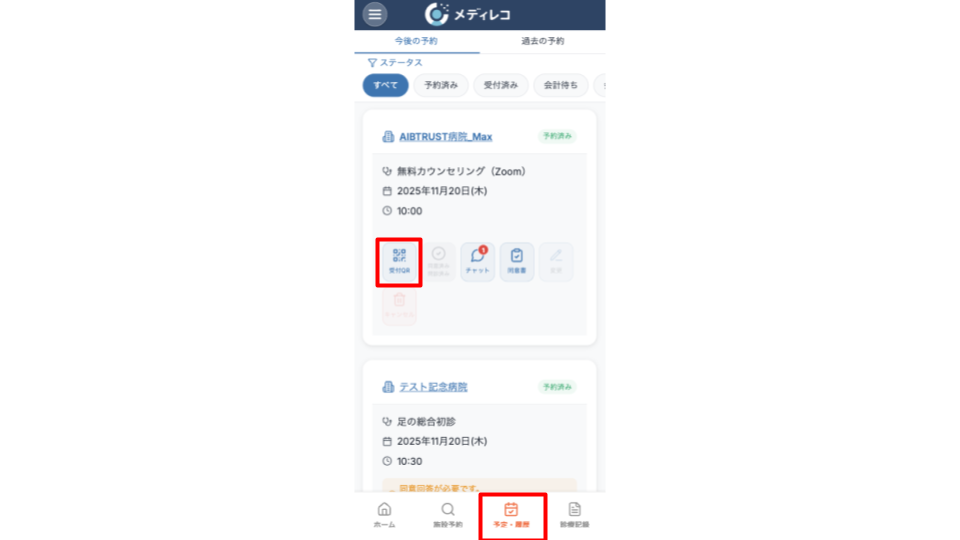
1.メディレコアプリの下部「予定・履歴」をタップ 2.上部の”今後の予約”から対象の予約内容を表示 3.”受付QR”をタップ
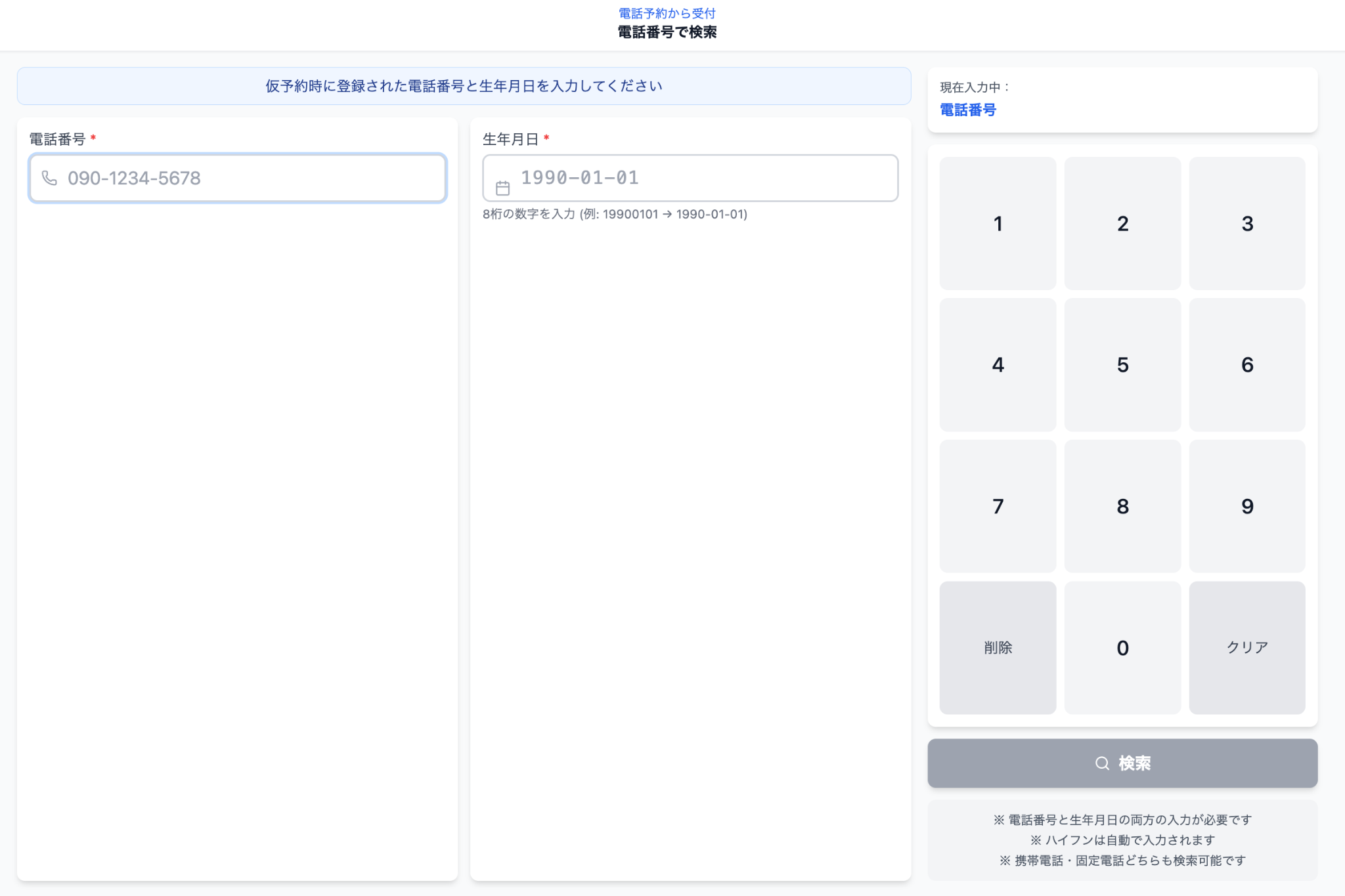
電話等で直接仮予約の方:電話番号と生年月日を入力していただきます。検索をクリックするとQRコードが表示され、患者様のスマートフォンで読み込みメディレコアプリをダウンロード、会員登録すると、予約情報が引き継がれたまま登録することができます。
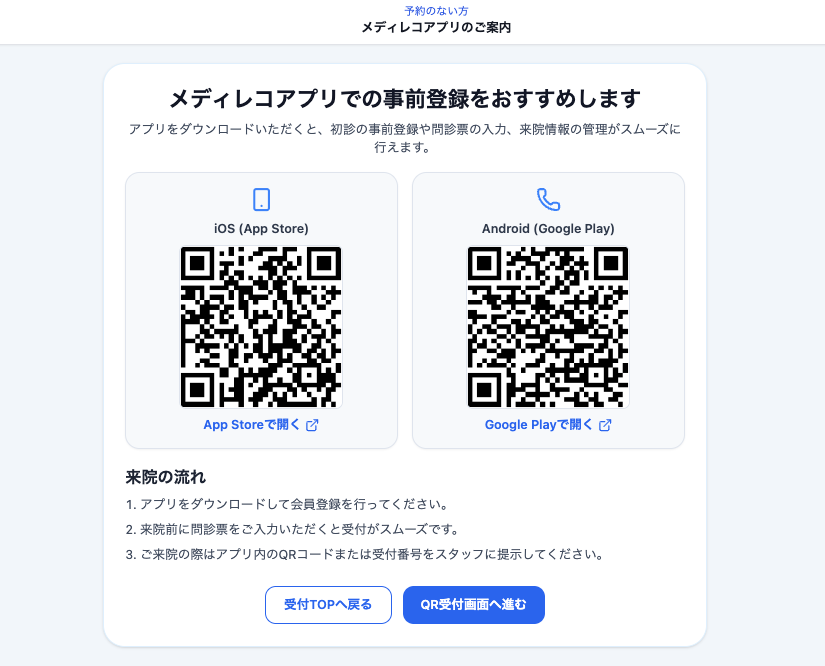
Web予約のない方(Web予約・通常はこちら):メディレコアプリのインストールと会員登録、予約取得を促します。
予約のない方(スマホをお持ちでない方):その場で仮予約を行い、患者様の情報を入力する画面に遷移します。
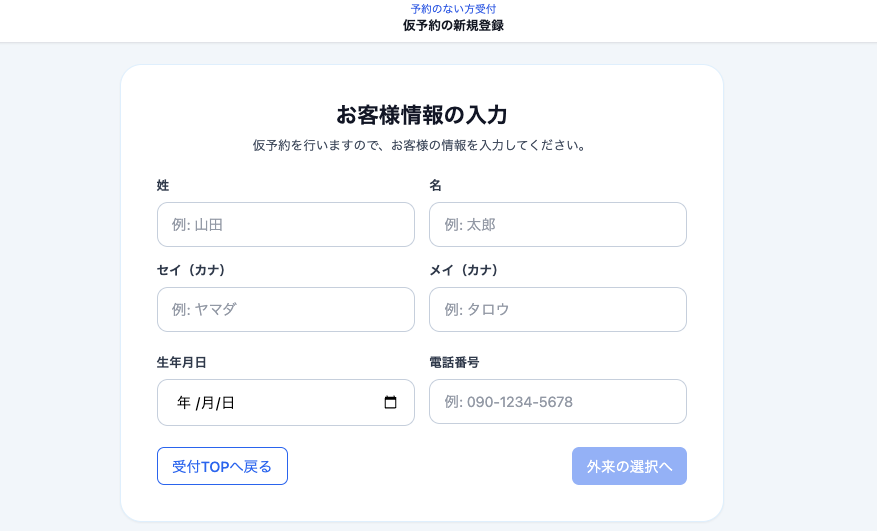
3.3 仮予約管理機能
主に電話予約、飛び込み来院、またはスマートフォンを持たない患者の仮予約を行う際に利用します 。
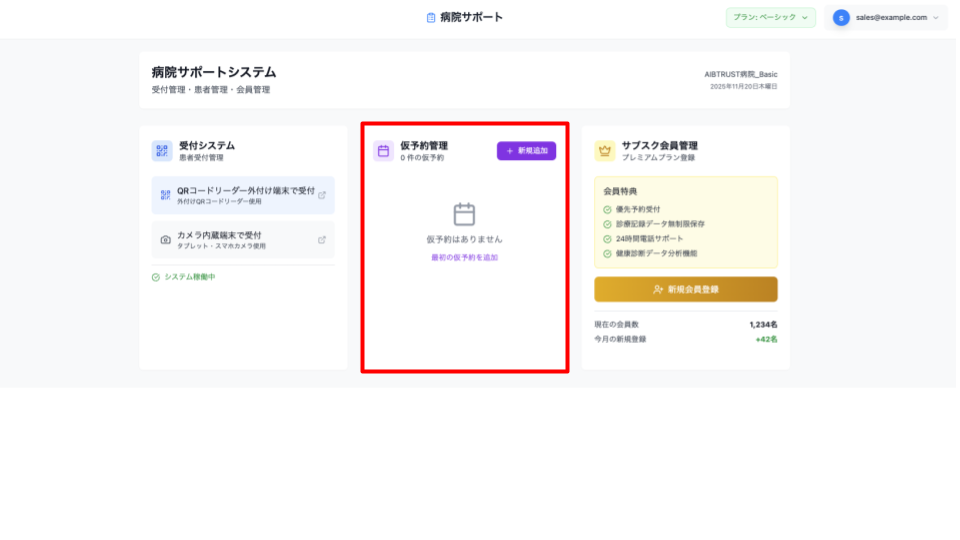
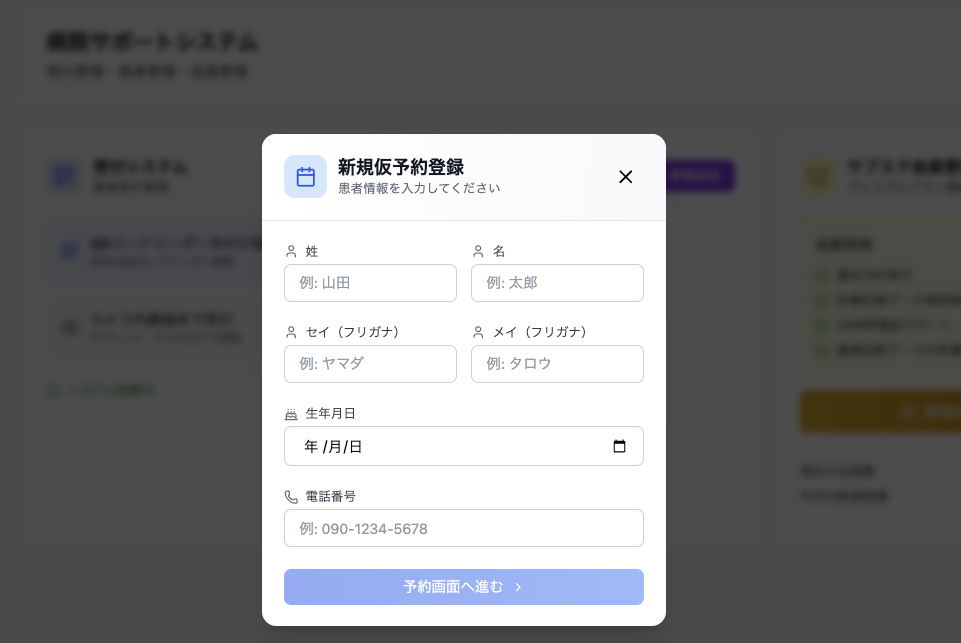
「新規追加」ボタンをクリックすると、新しい仮予約の登録項目が表示されます。
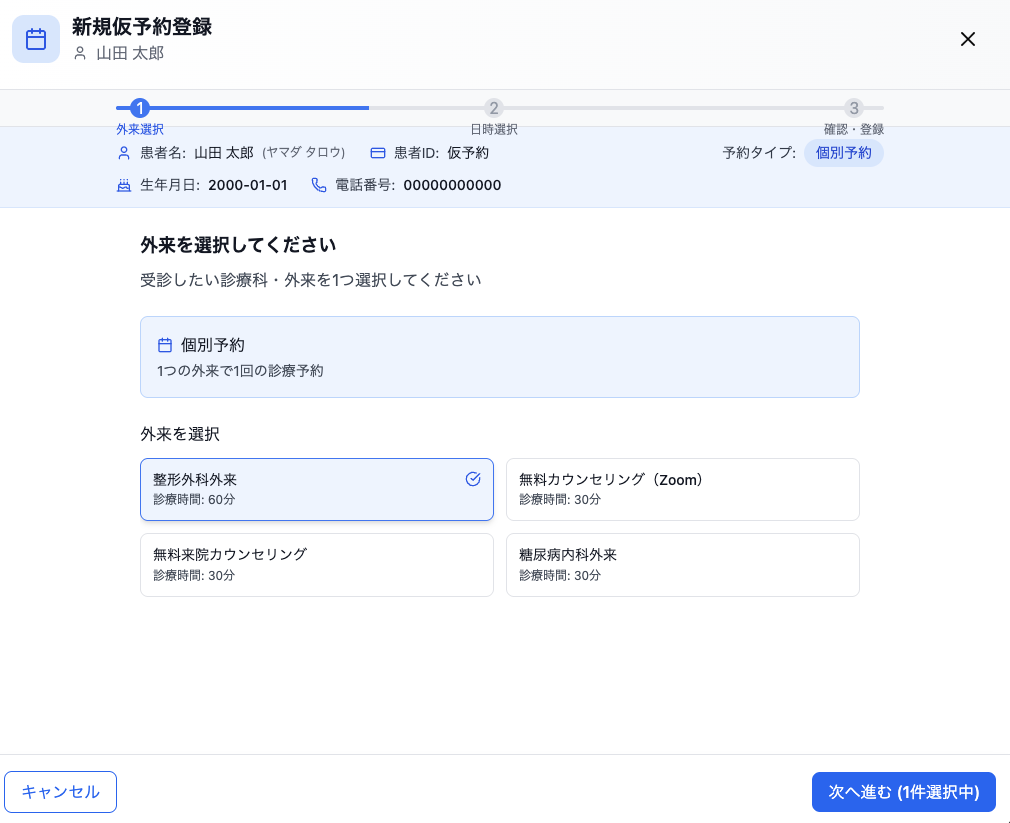
予約したい外来を選択します。
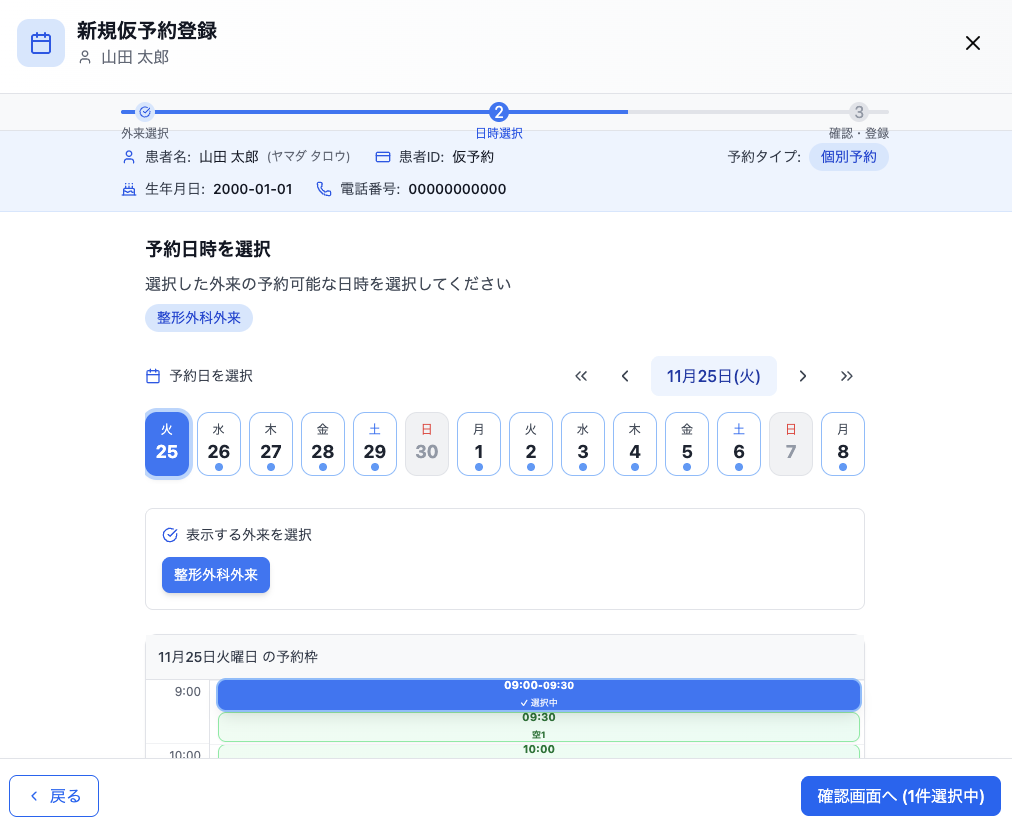
予約日時を選択します。
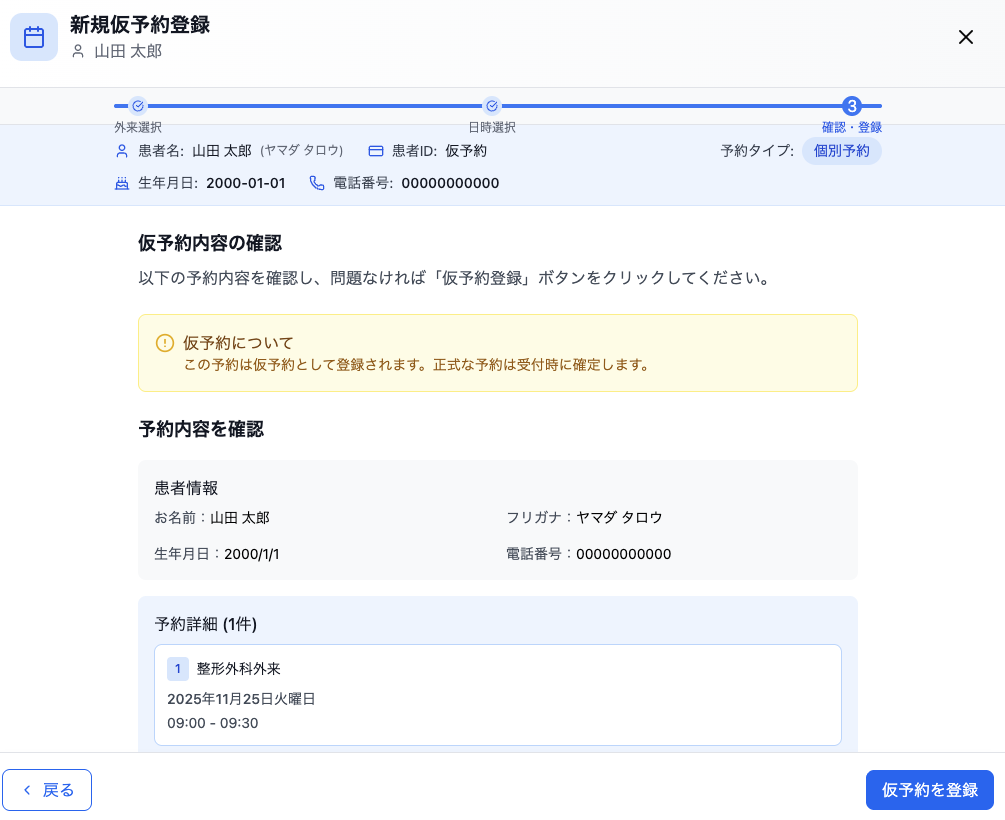
仮予約内容に間違いがないか確認し、登録します。
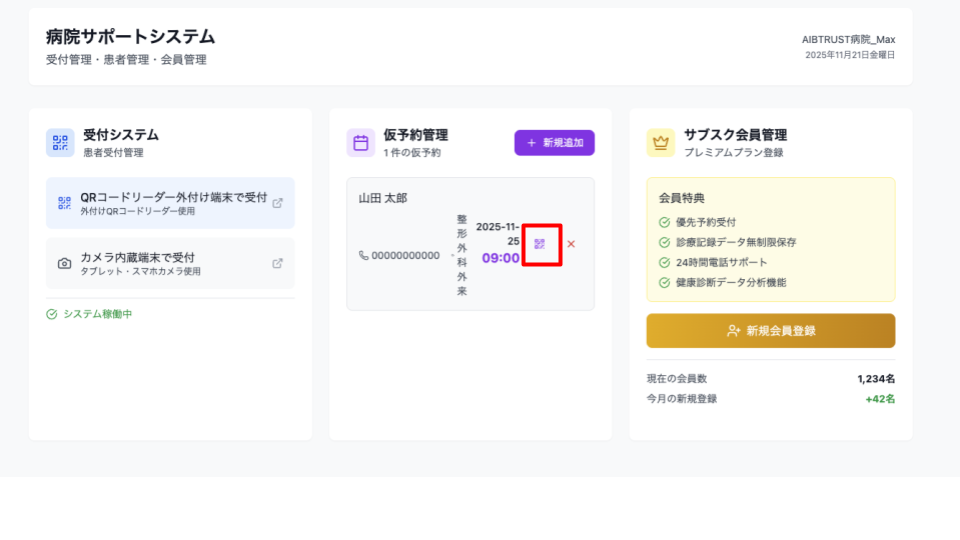
仮予約情報を入力・保存すると、仮予約一覧に表示され、QRコードを発行して受付を開始できます。
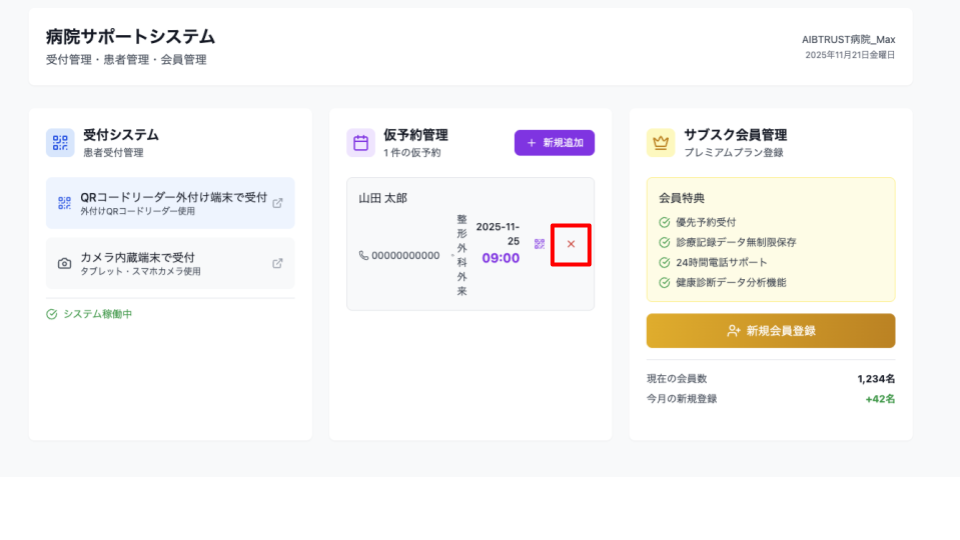
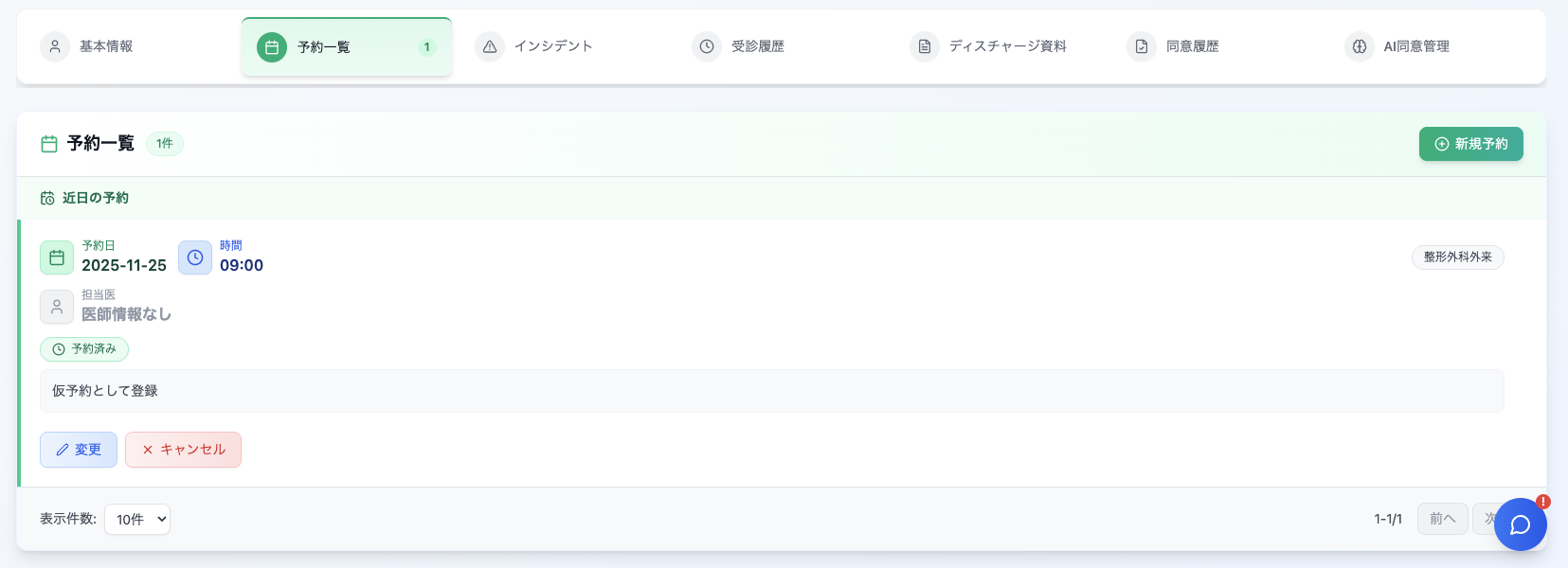
QRコードアイコンの横の赤い×をクリックします。
“患者詳細”の“予約一覧”タブが表示されます。内容の変更とキャンセルが可能です。
3.4 サブスク会員管理機能
サブスクリプション会員などの特別プランを持つ患者の登録管理に使用します。
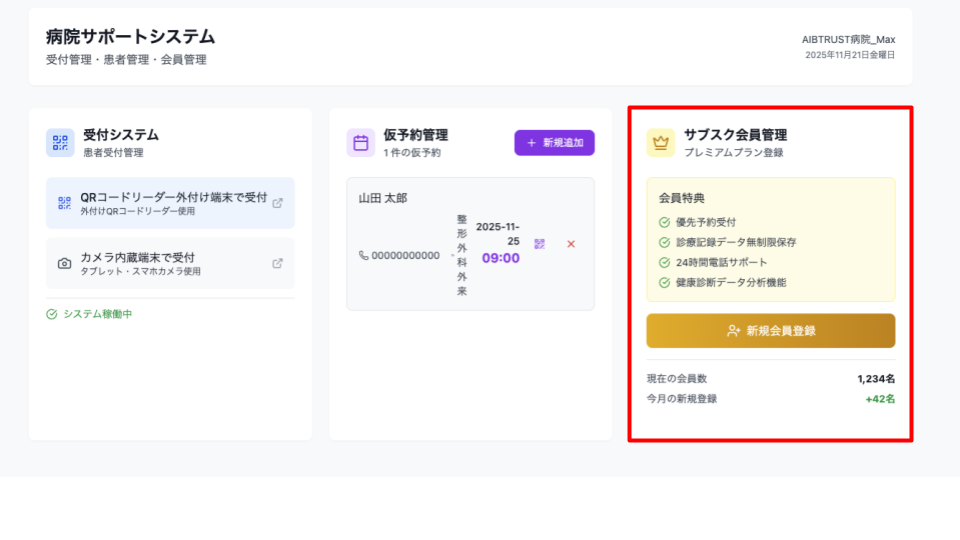
「新規会員登録」ボタンから、会員情報を入力して登録します。
会員統計(現在の会員数、今月の新規登録数など)が表示されます 。