受付一覧
当日の患者様の受付・予約状況を一元管理する「受付一覧」機能について説明します。
3. 受付一覧
本章では、当日の患者様の受付・予約状況を一元管理する「受付一覧」機能について説明します。医療事務の方や、患者様の来院状況を把握する必要がある医療従事者の皆さまが使用する機能です。
3.1 受付一覧画面へのアクセス
画面左側のサイドメニューから「受付一覧」をクリックします 。
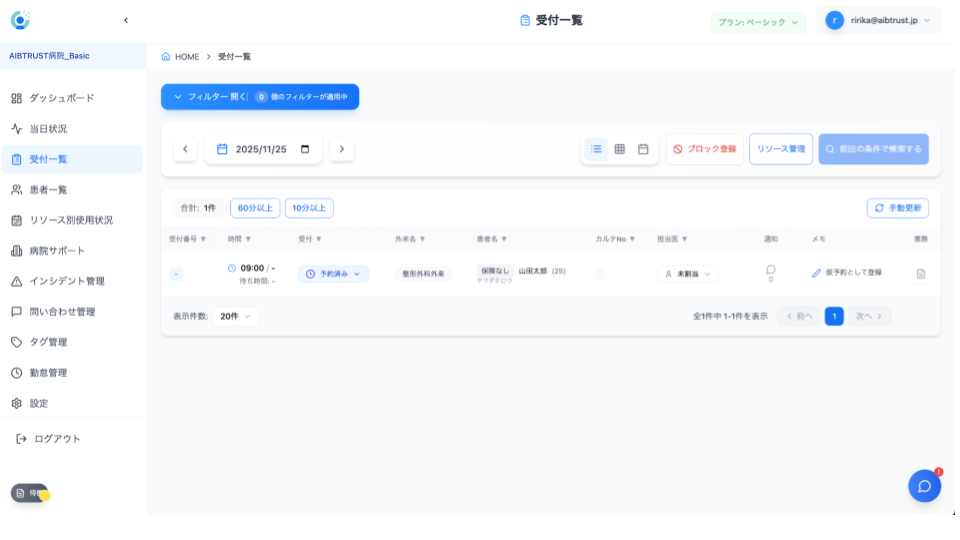
受付一覧画面が表示され、初期設定では当日の予約・受付状況が一覧で表示されます 。
3.2 受付一覧の表示と操作
画面中央のテーブルに、患者様の受付状況が表示されます。
3.3 フィルター機能の利用
画面上部の「フィルター開く」ボタンから、表示する受付情報を絞り込むことができます。
ステータス:未予約、予約済み、受付済み、会計待ち、会計済み、会計なしで絞り込み可能です。
外来別:特定の外来科目のみに絞り込むことが可能です。
3.4 受付業務フローとステータス変更
実際の業務では、患者様の来院に伴いステータスを更新します。
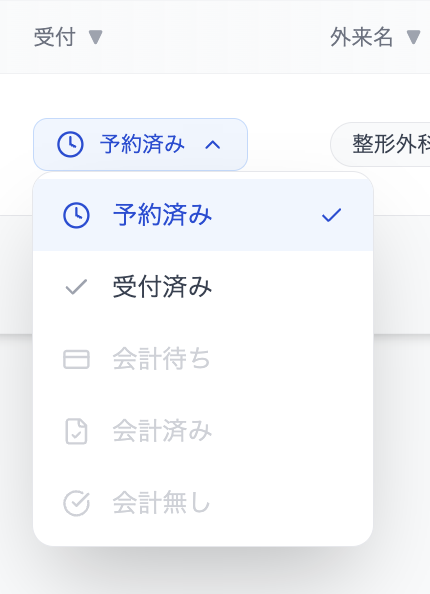
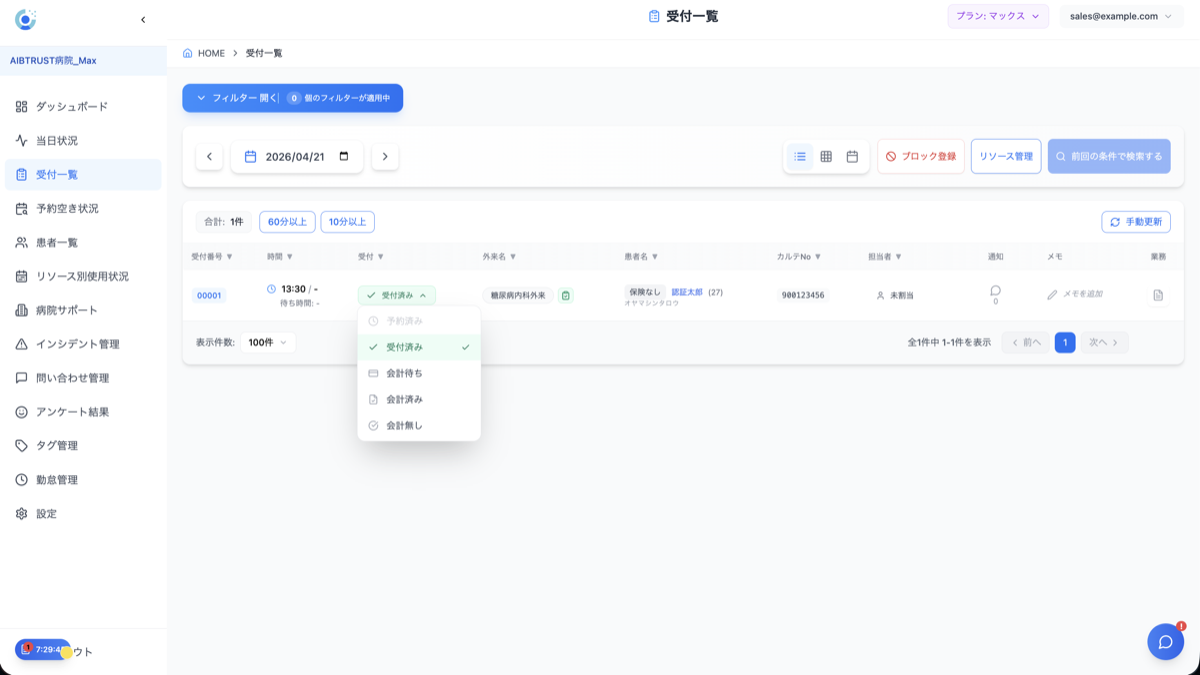
受付の開始: 患者が来院した際、ステータスを予約済みから受付済みに変更します。
通常はQRコードによる受付(自動変更)が基本ですが、特殊な理由がある場合は手動で変更することも可能です。
仮予約の自動記録: 仮予約として登録された患者は、診療メモに自動的に「仮予約」として記録されます 。
業務の開始: 受付が完了し、「受付済み」ステータスになってから、右側の業務ボタン(例:カルテ支援など)を押して、次の診療業務へ進みます。
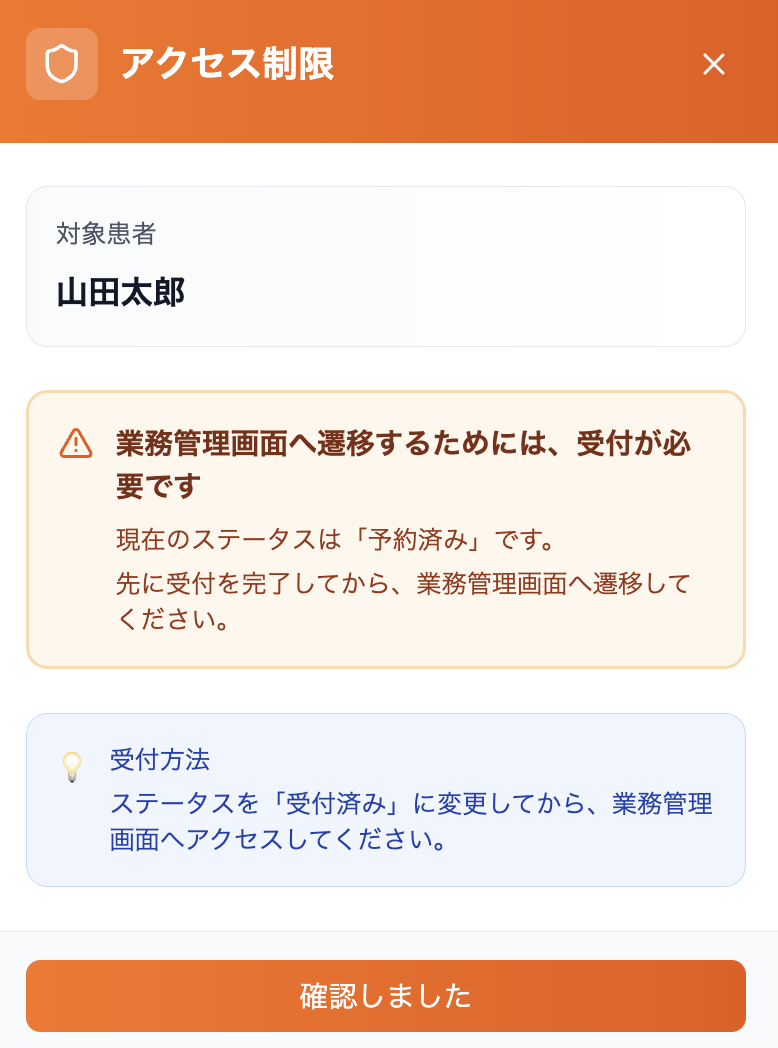
アクセス制限: 受付を完了していない(ステータスが「予約済み」などの)状態で業務ボタンを押すと、アクセス制限画面が表示され、業務へ進むことができません。
3.5 患者詳細情報の確認
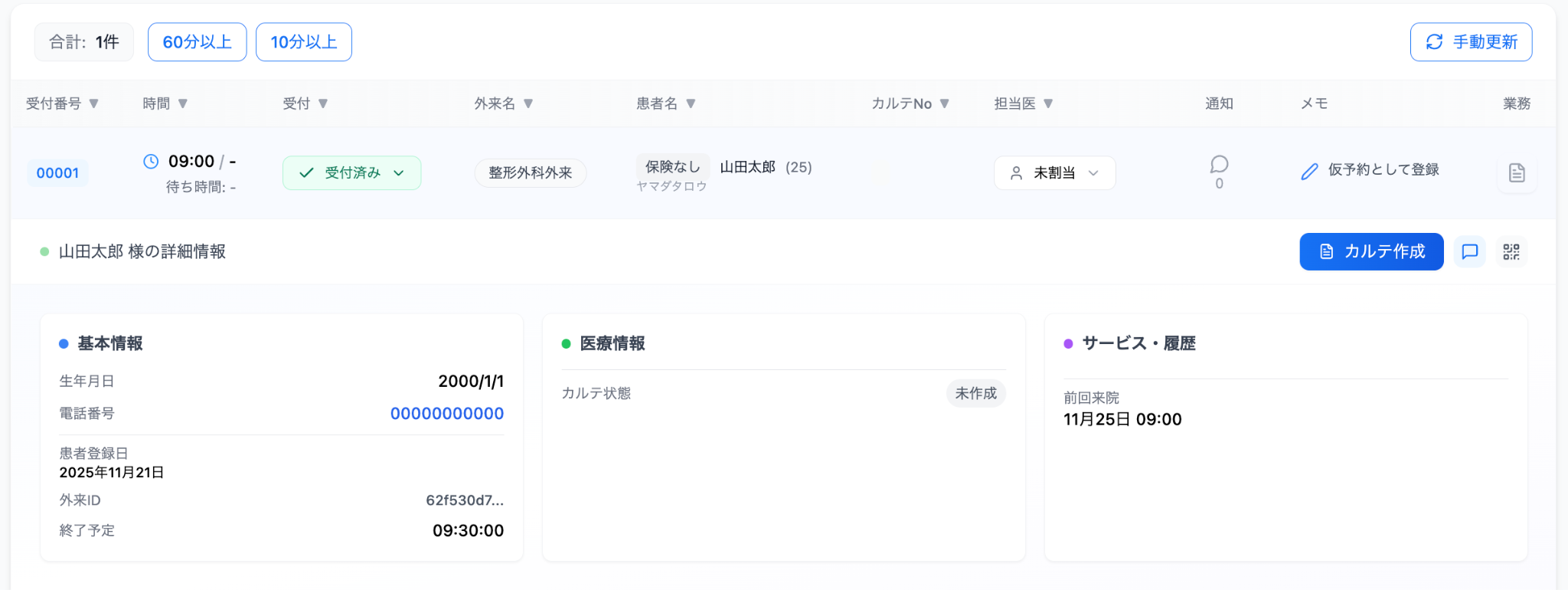
患者ごとの詳細情報を確認するには、「患者名」ボタンをクリックします。 表示される情報には、以下のものが含まれます。
基本情報
医療情報(アレルギー情報などがわかる)
サービス履歴
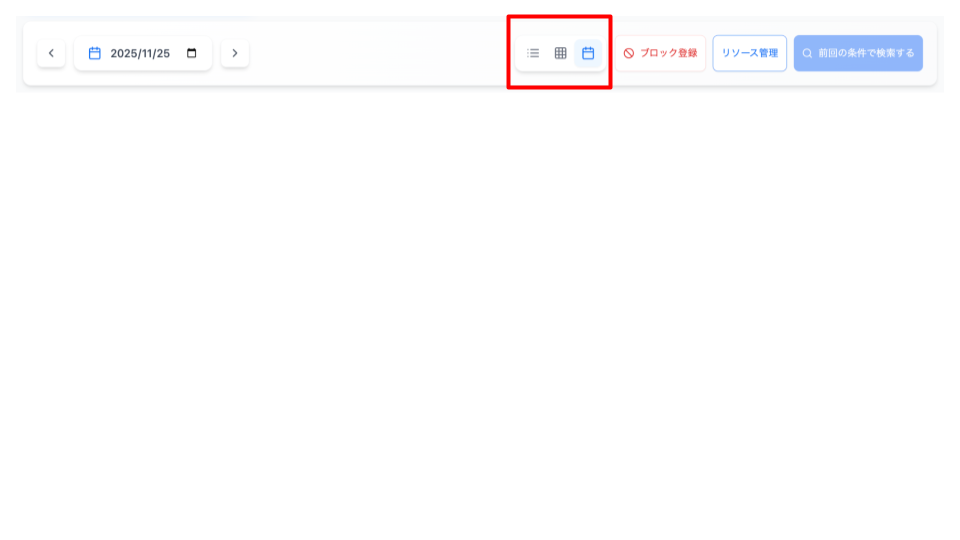
また、この詳細画面の表示形式は、タブ操作によってカレンダービューに変更することも可能です。