
患者一覧
登録されている患者情報を確認・管理するための「患者一覧」機能について説明します。
1. 患者一覧
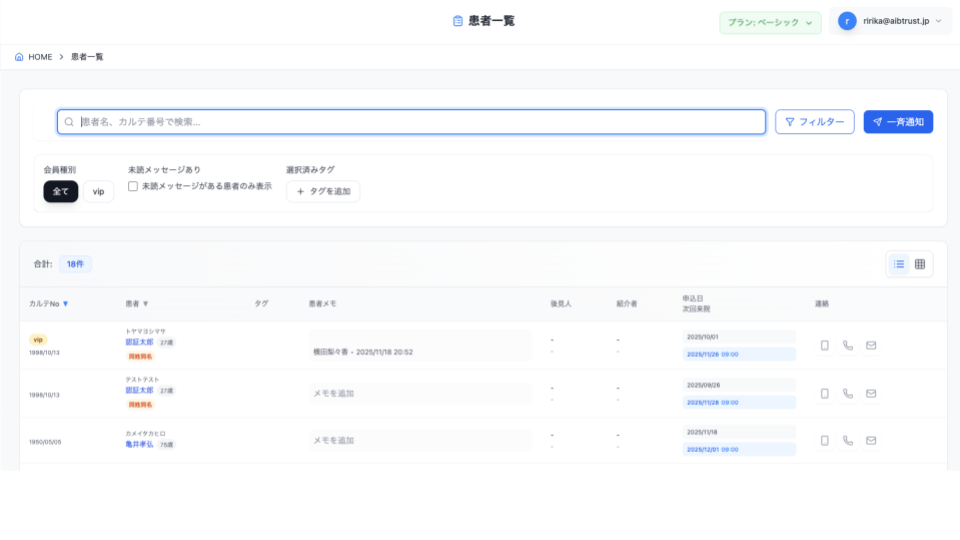
本章では、登録されている患者情報を確認・管理するための「患者一覧」機能について説明します。
この機能は、患者様の基本情報や診療履歴を迅速に確認し、効率的な診療の準備や適切な患者サービスの実現に役立ちます。
1.1 患者一覧画面へのアクセス
画面左側のサイドメニューから「患者一覧」をクリックします。
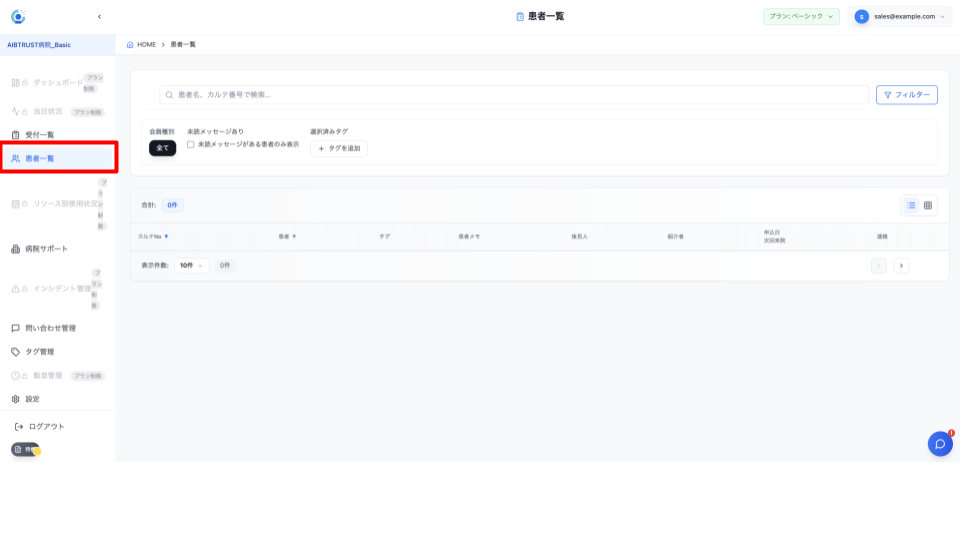
「患者一覧」画面が表示されます。
1.2 検索機能の利用
患者名またはカルテ番号を入力して患者を検索できます 。
画面上部の検索ボックスに「患者名、カルテ番号で検索...」のキーワードを入力します。
検索対象は患者名とカルテ番号です 。
入力後、自動的に検索結果が更新され、該当する患者様の一覧が表示されます。
1.3 フィルター機能の利用
会員種別やタグ、未読メッセージの有無で患者を絞り込むことができます 。
検索ボックスの下にあるフィルターオプションから絞り込み条件を選択します。
会員種別: 会員種別(例:VIP、一般など)で絞り込みます。
未読メッセージあり: このチェックボックスにチェックを入れると、未読のメッセージがある患者のみ表示されます。
タグを追加: 「+タグを追加」をクリックし、特定のタグ(例:マーケティングタグ、アラートタグ)が付いている患者に絞り込みます。
複数の条件を組み合わせて、より効率的に特定の患者を検索・分類できます 。
設定したフィルターを解除するには、選択したボタンの「×」またはフィルタリングされた項目をクリックします。
1.4 患者様への一斉通知機能
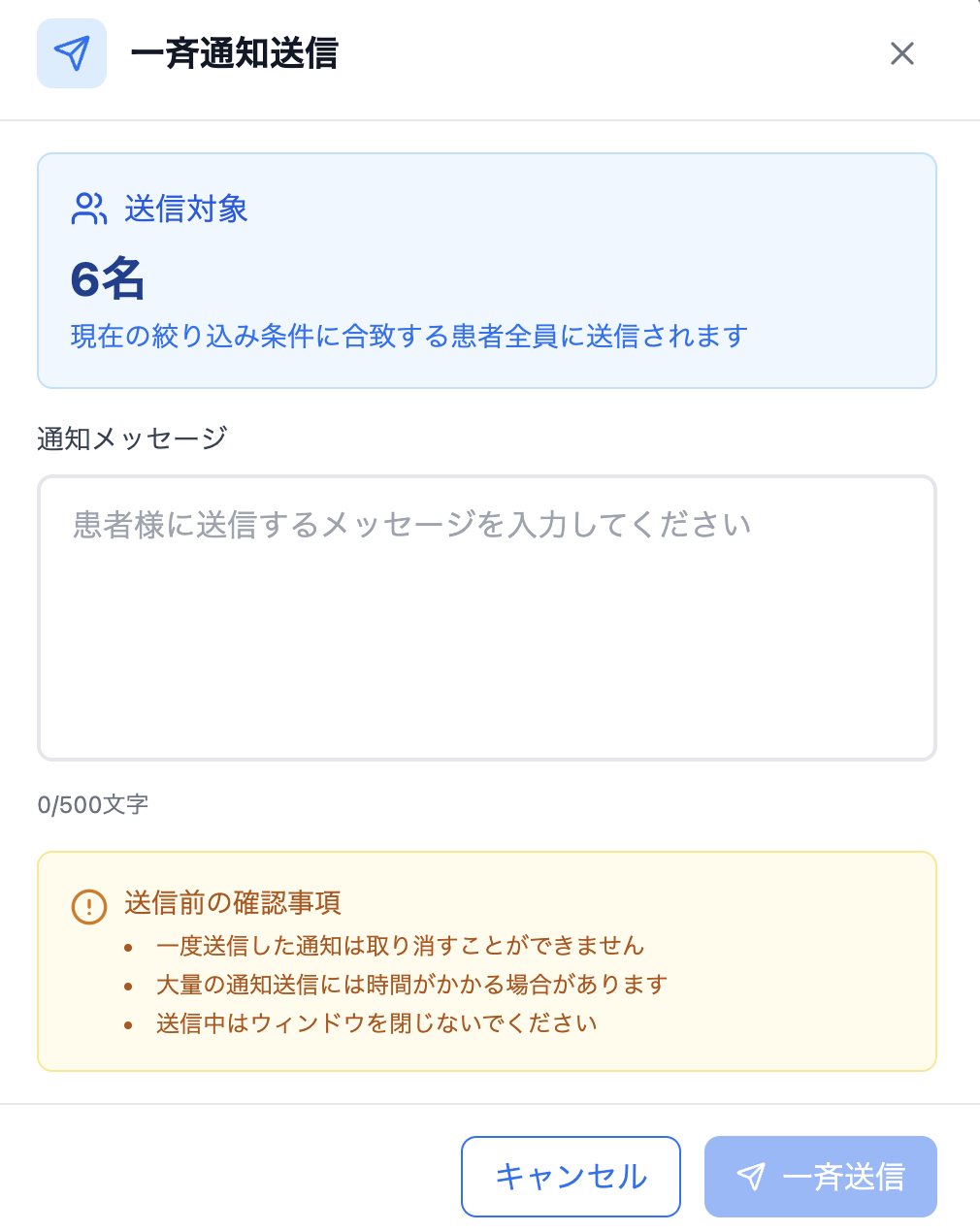
現在の絞り込み条件に合致する全患者様に対して、患者様のメディレコへメッセージを一斉送信できます 。
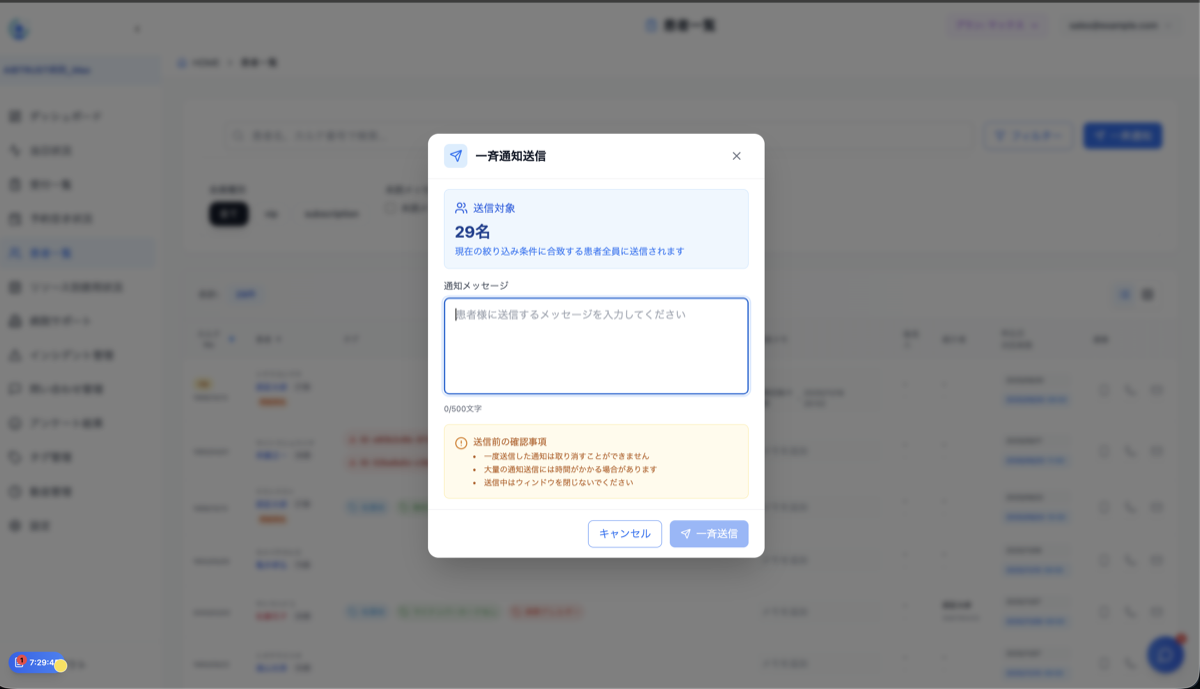
フィルター設定後、「一斉送信」ボタンをクリックします。
「一斉通知送信」モーダルが表示され、対象となる患者様の総件数が表示されます。
メッセージ入力欄に送信したい内容を入力します。 ⚠ 注意事項
一度送信した通知は取り消すことができません。
大量の通知送信には時間がかかる場合があります 。
「送信する」をクリックすると、送信確認メッセージが表示され、再度「送信する」をクリックすると送信が開始されます。
1.5 患者リストと連絡機能
画面下部には、検索・フィルター結果に基づいた患者様の一覧が表示されます 。
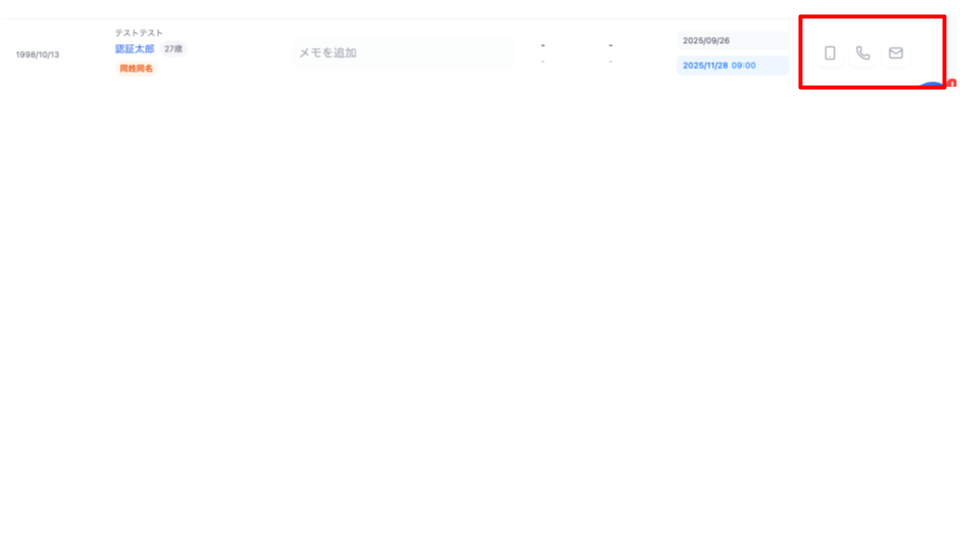
連絡機能: 患者様名の右にある連絡アイコンをクリックすることで、以下の機能が利用可能です。
スマートフォンアイコン: メディレコと連動した通知を送信できます。
電話アイコン: 電話番号が登録されている患者に発信操作が可能です。
メールアイコン: メールアドレスが登録されている患者にメールを送信できます。
表示形式の切り替え: リスト右上のアイコンをクリックすることで、カルテ番号が見やすく、メモの追加がしやすい形式に表示を切り替えることができます。