
初期セットアップガイド(プラスプラン)
プラスプラン以上プラスプランの初期セットアップに必要な全16ステップを、画面キャプチャ付きで解説します。
プラスプランの初期セットアップを開始します。以下の16ステップを上から順番に進めてください。所要時間の目安は約120〜150分です。
ベーシックプラン共通ステップ(STEP 1〜10)
以下のステップはベーシックプランと同じ内容です。まだ完了していない場合は、展開して設定を進めてください。
STEP 1 ログイン・パスワード設定 約5分
ログイン画面にアクセス
- 「管理者ID」欄に、AIBTRUST社に共有した登録用メールアドレスを入力します。
- 「パスワード」欄に、AIBTRUST社から案内された初期パスワードを入力します。
- 「ログイン」ボタンをクリックします。
SMS二段階認証:初回ログイン時、電話番号の入力画面が表示されます。SMSを受信できる携帯電話番号を入力し、届いた6桁の認証コードを入力して認証を完了してください。
初回ログイン後、セキュリティのためパスワード変更を推奨します。ログイン画面下部の「パスワードを忘れた方はこちら」からリセット可能です。
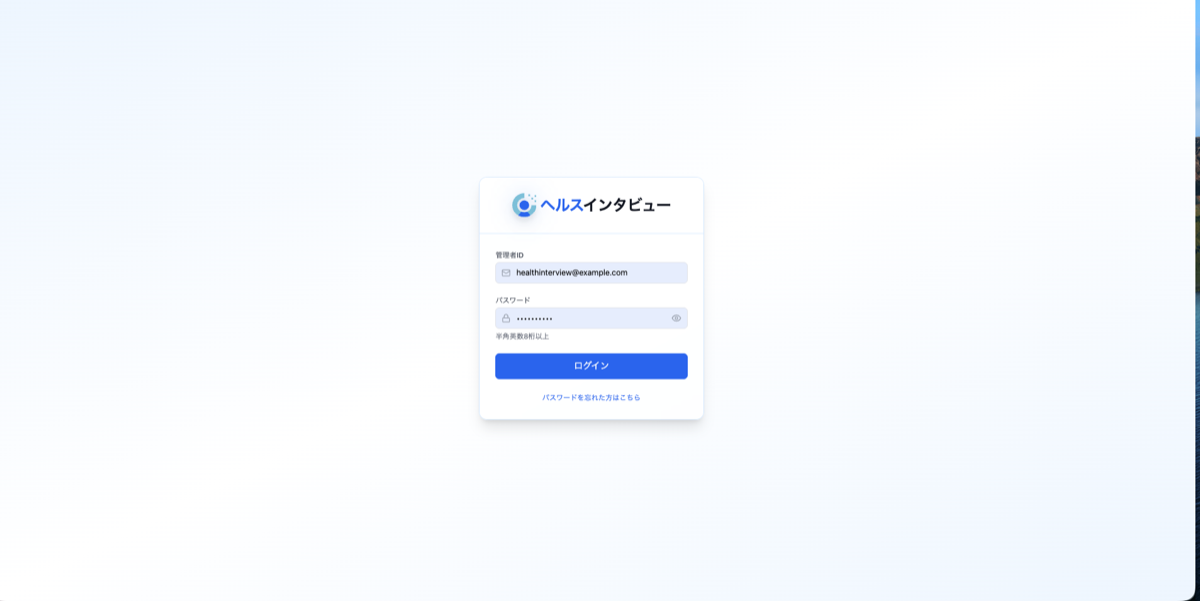 ログイン画面
STEP 2 病院情報管理 約10分 メディレコ反映
「設定」→「マスタメンテ」→「病院設定」→「病院情報管理」を開きます。
基本情報タブ:病院名、住所、電話番号、予約の解放日数、LINE連携設定を入力します。
営業時間タブ:曜日ごとの営業日・営業時間・休憩時間を設定します。
「保存」をクリックします。設定内容はメディレコアプリの病院情報に即時反映されます。
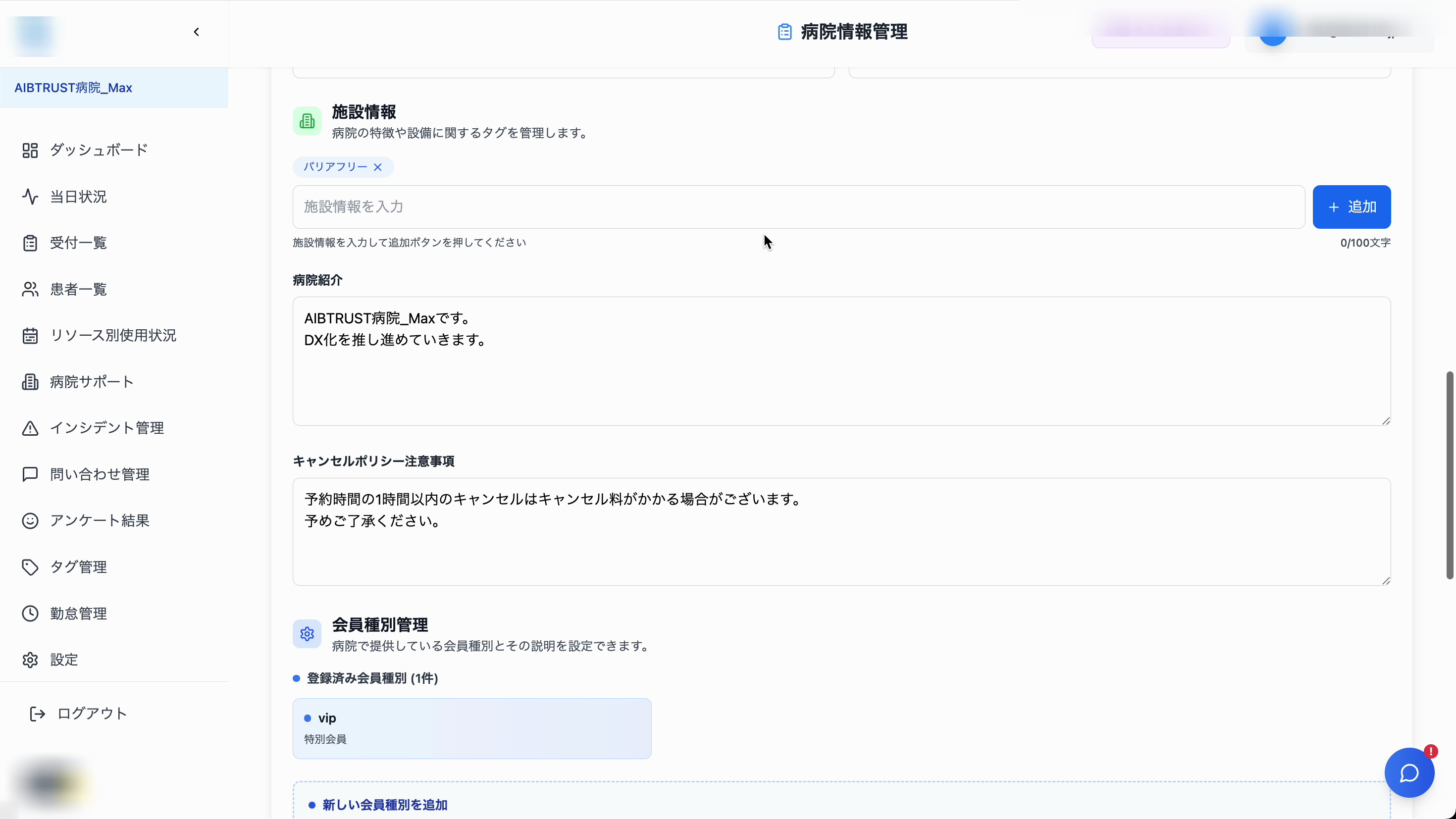 病院情報管理画面(基本情報タブ)
STEP 3 管理者・利用者情報(スタッフ登録・アクセス権限) 約25分
「設定」→「マスタメンテ」→「リソース管理」→「管理者・利用者情報」を開きます。
「新規登録」から、氏名・メールアドレス・役割・資格を入力してスタッフアカウントを作成します。全スタッフ分をこのタイミングで登録してください。
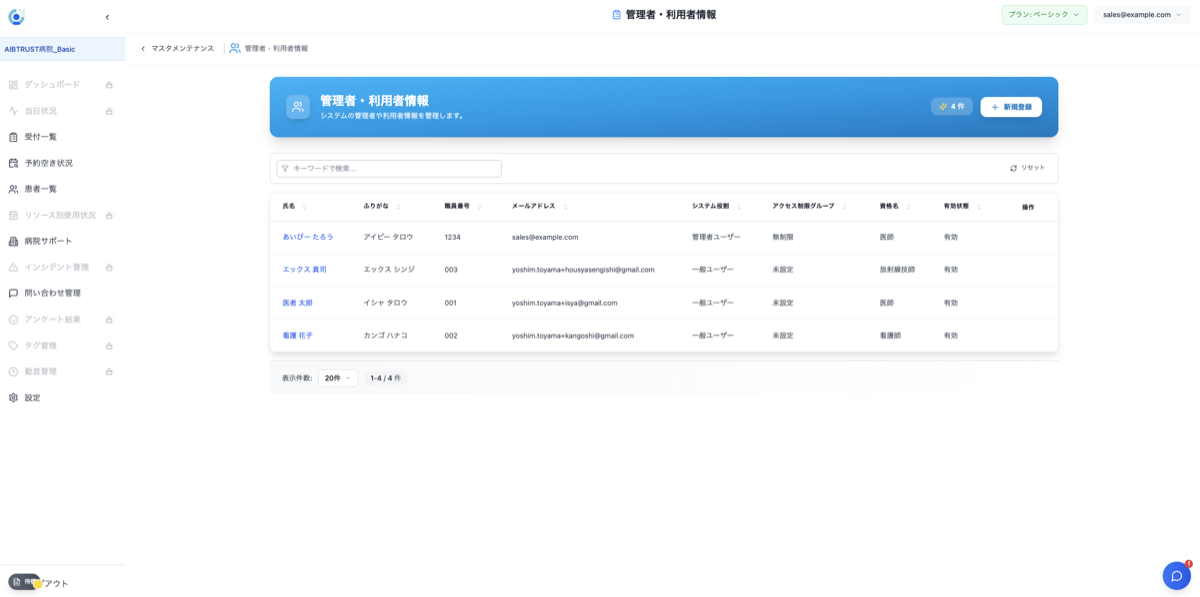 管理者・利用者情報の一覧画面
続けて、「病院設定」→「アクセス制限管理」で「フルアクセス」グループを作成し、各ユーザーに割り当てます。初期状態では全スタッフに「初期制限」が適用されているため、解除しないと機能を利用できません。資格名が未登録の場合は「リソース管理」→「人リソース資格」で先にマスタを作成してください。
詳しい手順はベーシックプランのSTEP 3をご参照ください(3-3〜3-5 にアクセス権限管理の詳細を記載)。
STEP 4 外来管理 約15分 メディレコ反映
「設定」→「マスタメンテ」→「予約管理」→「外来管理」を開きます。
①「グループ追加」で外来グループ(一般外来、専門外来など)を作成 → ②「外来追加」で個別外来を登録します。メディレコの予約画面に反映されます。
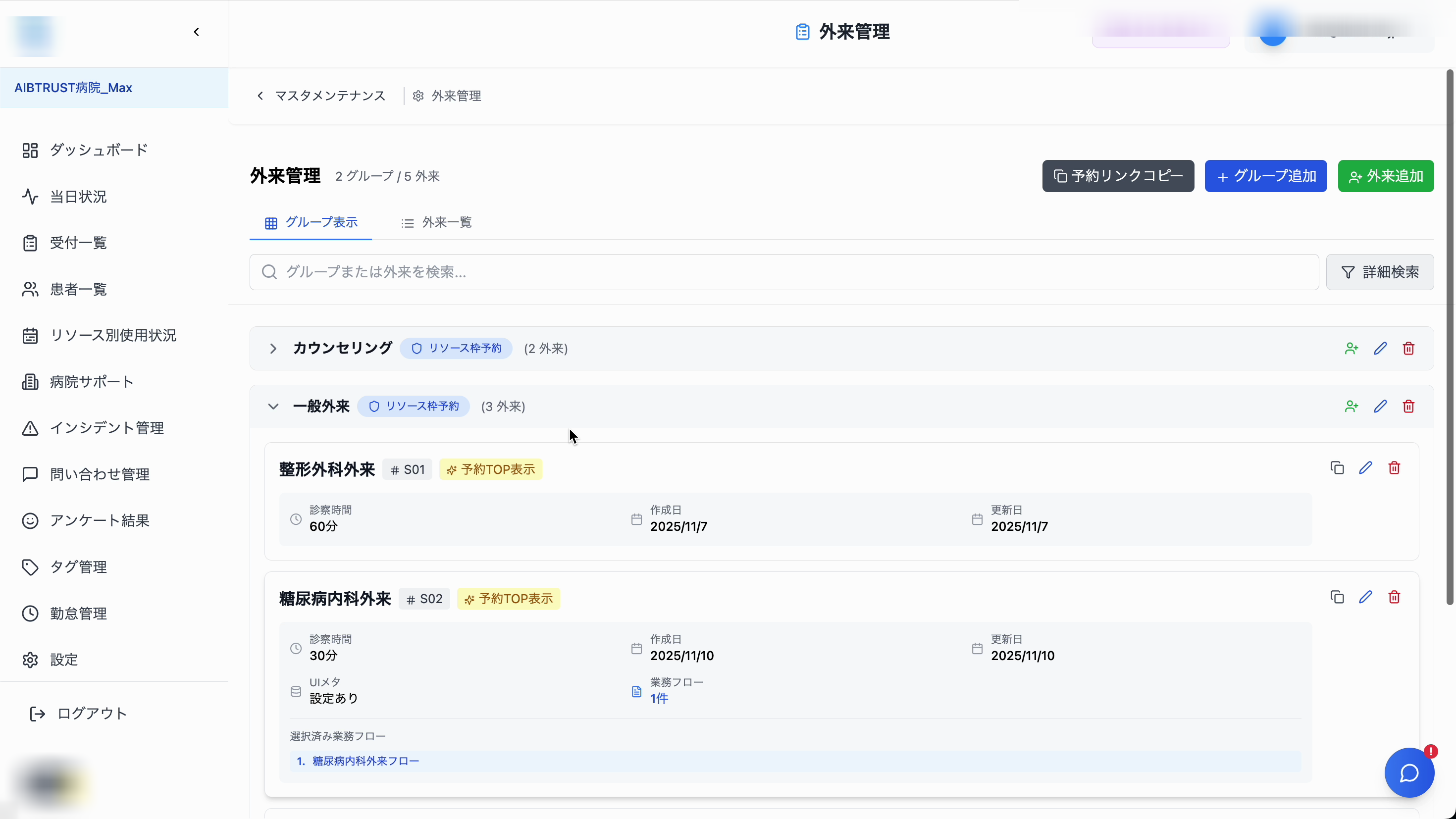 外来管理画面(グループ・外来一覧)
STEP 5 予約枠作成管理 約10分 メディレコ反映
「設定」→「マスタメンテ」→「予約管理」→「予約枠作成管理」を開きます。
STEP 4で作成した外来を選択し、時間帯ごとの枠数を設定します。カレンダーで特定日の対象/非対象を切り替えられます。メディレコの予約カレンダーに反映されます。
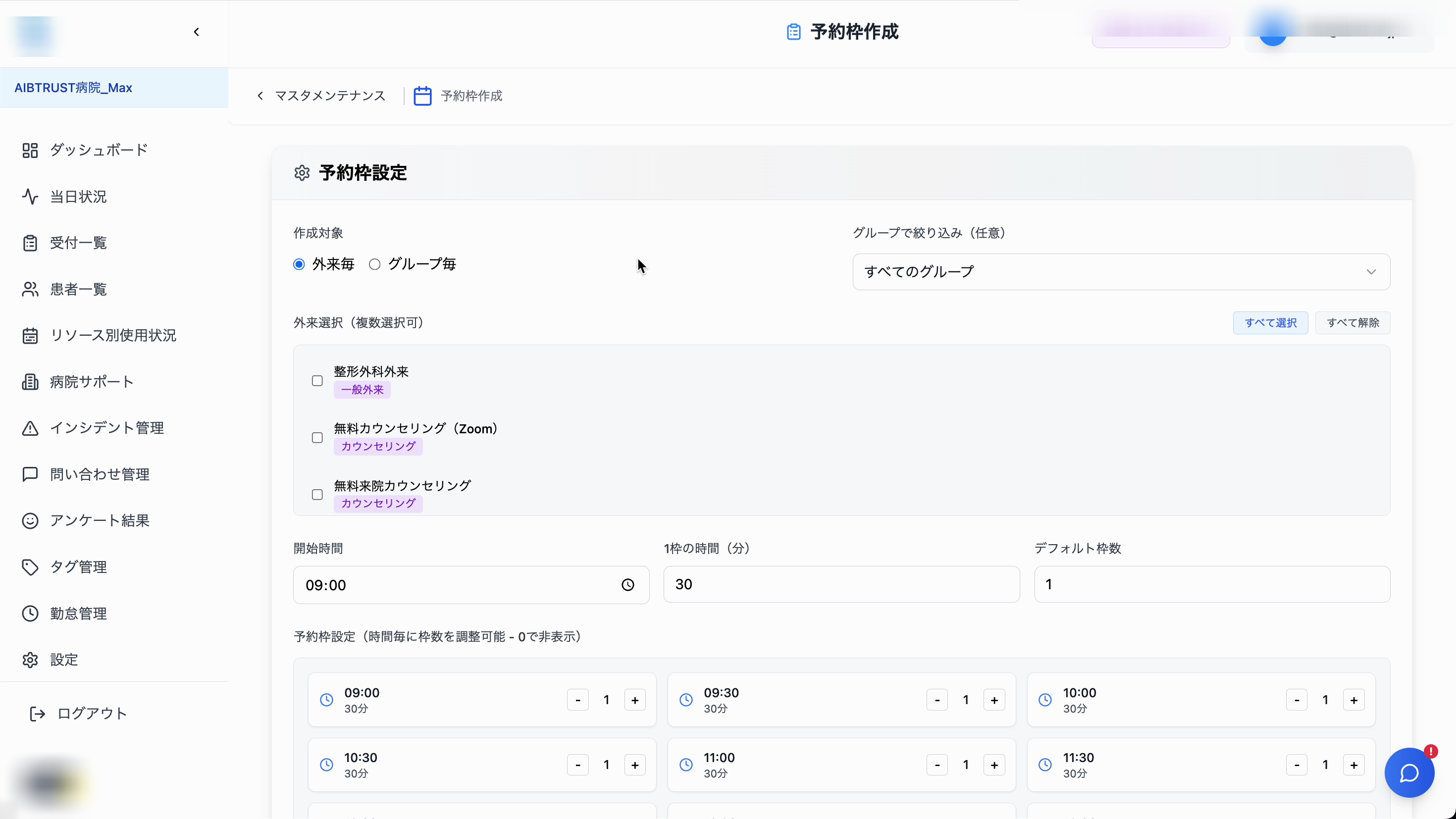 予約枠作成管理画面(時間帯別の枠数設定)
STEP 6 部屋マスタ 約10分
「設定」→「マスタメンテ」→「リソース管理」→「部屋マスタ」を開きます。
「新規部屋区分」で大分類(診察室、処置室など)を作成 → 区分内に「+」で個別部屋を追加します。
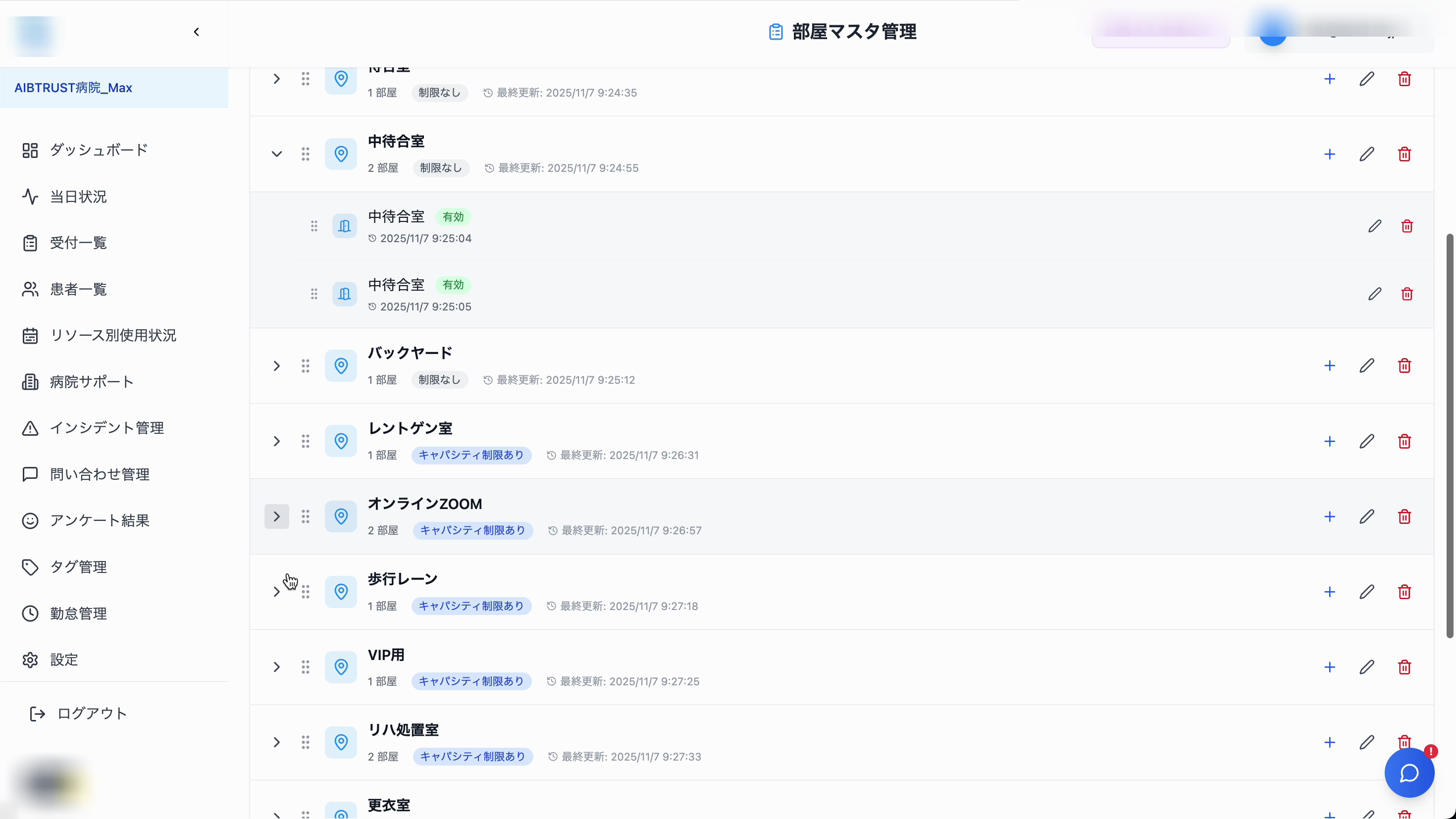 部屋マスタ管理画面(部屋区分と個別部屋の一覧)
STEP 7 機器マスタ 約10分
「設定」→「マスタメンテ」→「リソース管理」→「機器マスタ」を開きます。
「新規機器区分」で大分類を作成 → 区分内に「+」で個別機器を登録します。
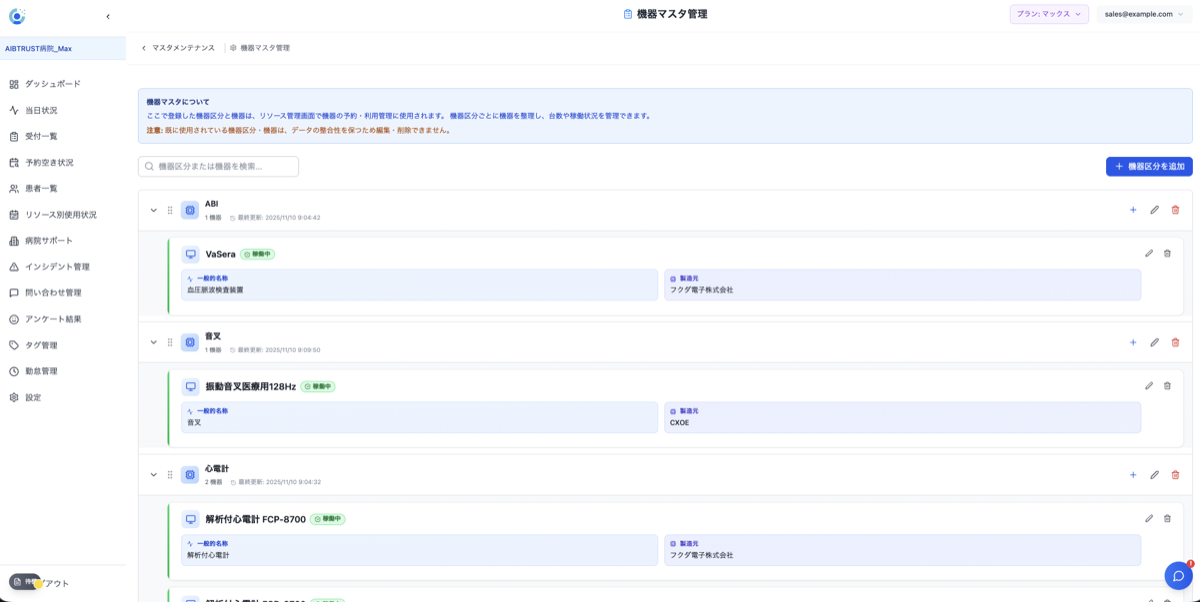 機器マスタの一覧画面
STEP 8 診療同意書 約10分 メディレコ反映
「設定」→「マスタメンテ」→「病院設定」→「診療同意書」を開きます。
「新規登録」で同意書名称・内容・注意事項を入力、PDF添付も可能。「有効」にするとメディレコアプリに送信され患者様が承諾可能になります。
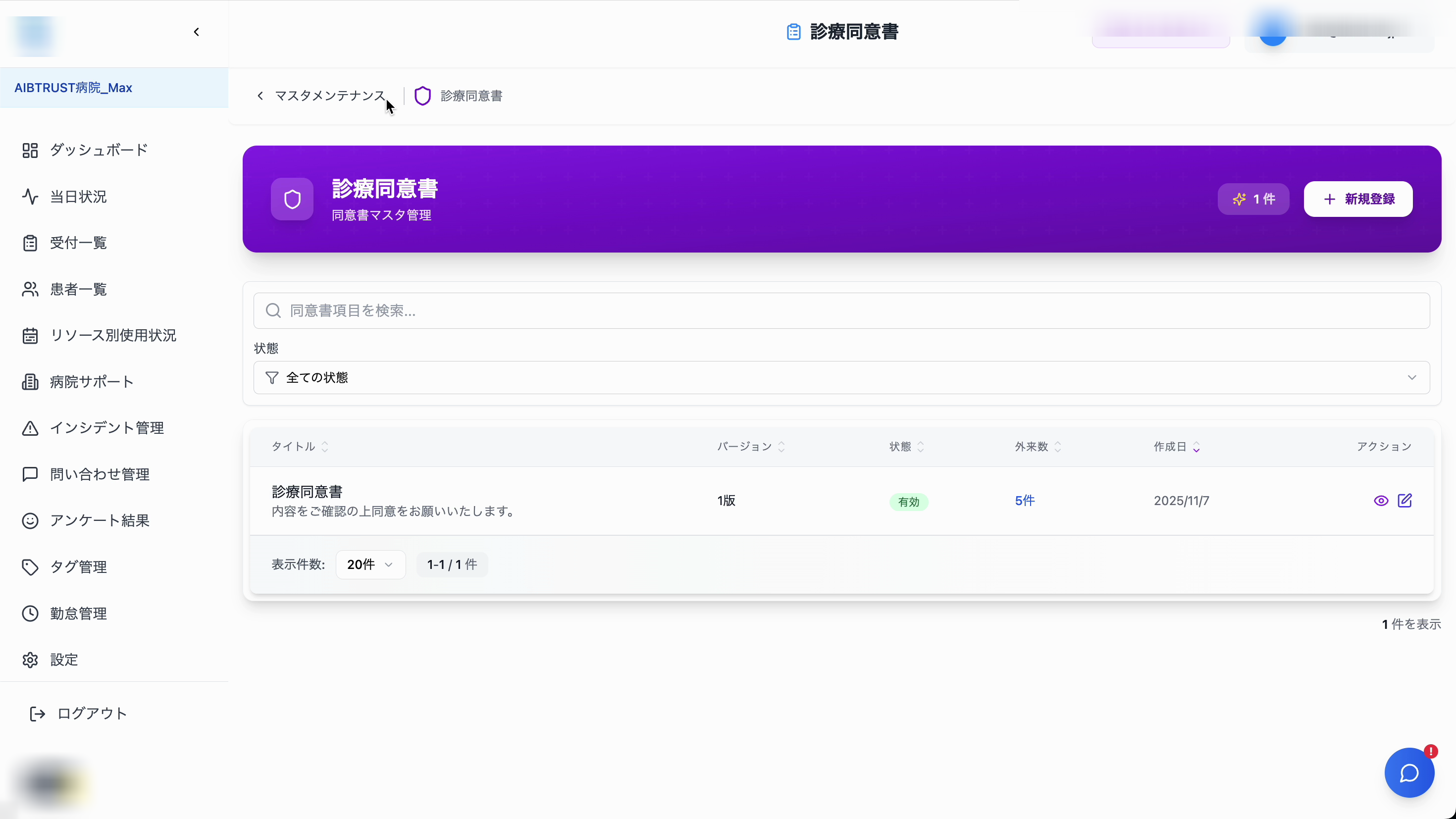 診療同意書管理画面
STEP 9 AI検索用コンテンツ管理 約10分
「設定」→「マスタメンテ」→「病院設定」→「AI検索用コンテンツ管理」を開きます。
「新規ナレッジベース」を作成し、院内マニュアルなどのファイル(PDF/TXT/Word、最大20個)をアップロードします。スタッフ支援AIがこの情報を参照して回答を生成します。
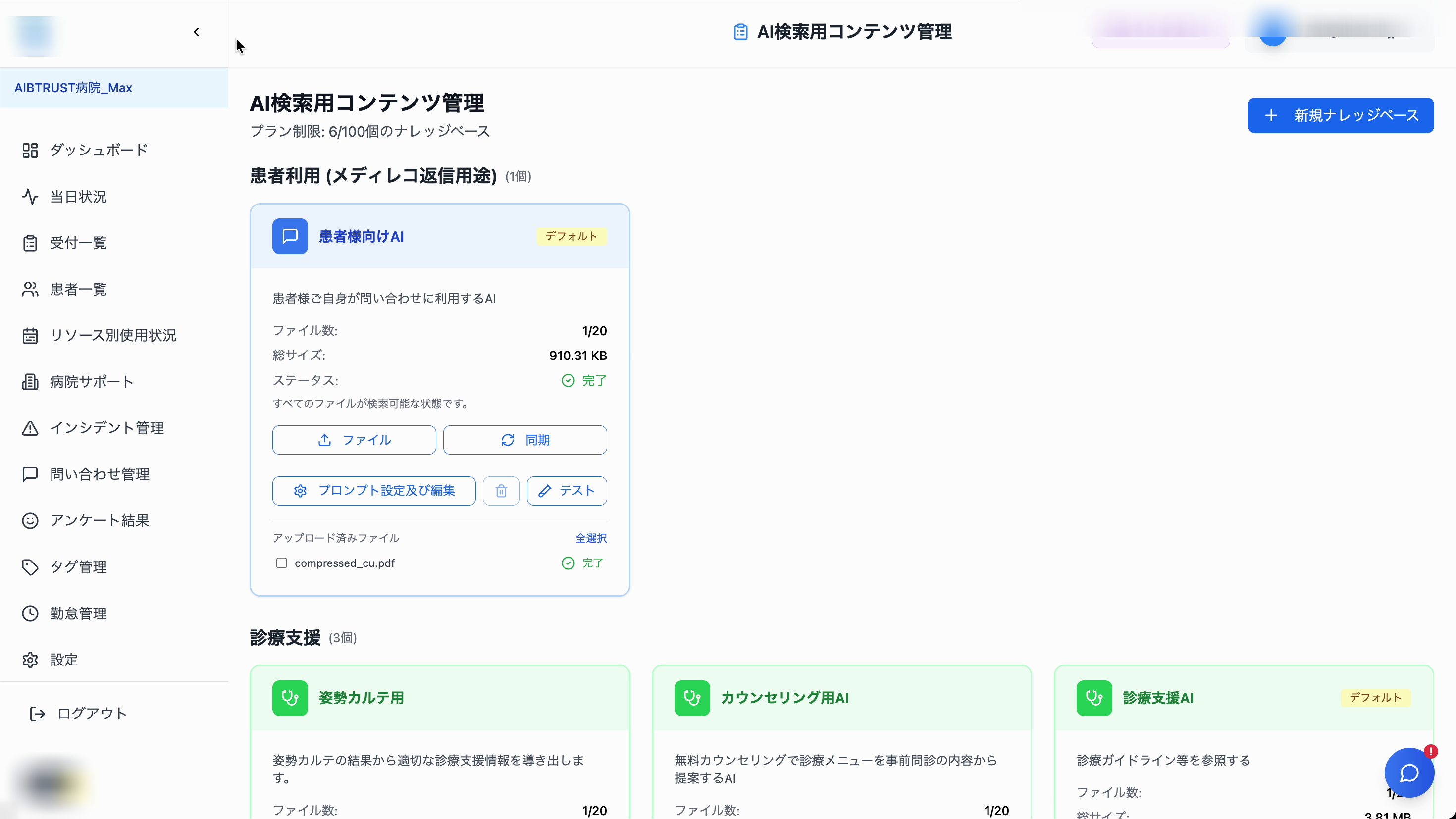 AI検索用コンテンツ管理画面(ナレッジベース一覧)
STEP 10 FHIRテンプレート 約15分 メディレコ反映
「設定」→「マスタメンテ」→「FHIR」→「FHIRテンプレート作成」を開きます。
「新規登録」でテンプレート名を入力し、FHIRリソースタイプ(Questionnaire / Observation / Condition等)を選択。AI生成機能で項目を自動生成することも可能です。メディレコアプリで患者様が診療データを閲覧できるようになります。
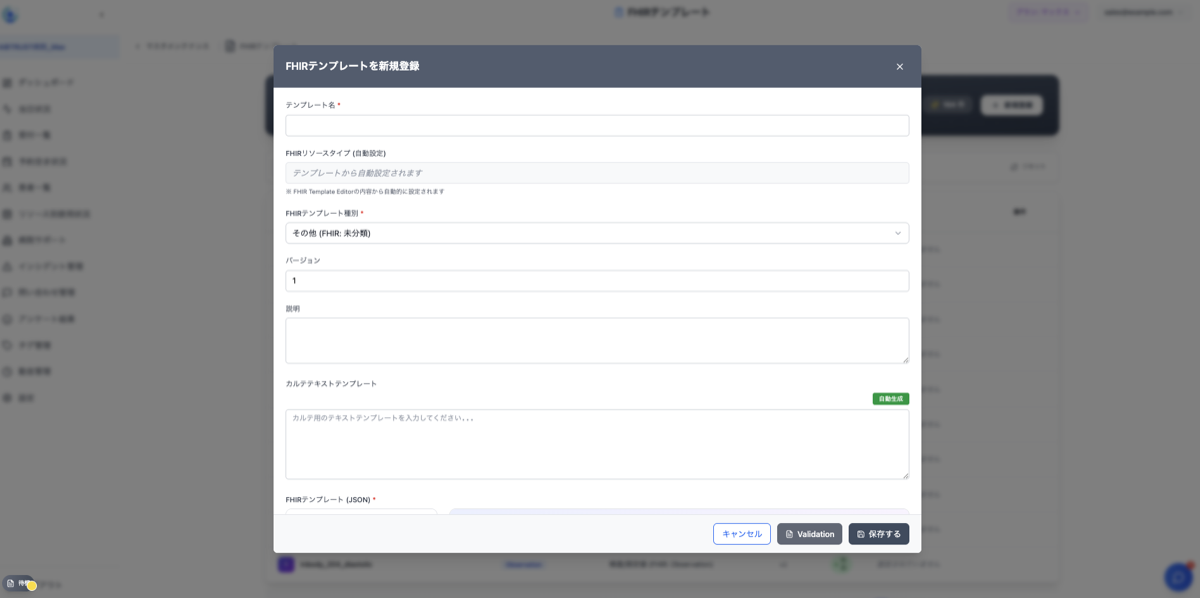 FHIRテンプレート作成画面
プラスプラン専用ステップ(STEP 11〜16)
ここからはプラスプラン以上で利用可能な機能の設定です。
アンケート設定
約10分 メディレコ反映患者満足度調査などのアンケートを作成します。作成したアンケートは、メディレコアプリで患者様に表示されます。
11-1. アンケート管理画面を開く
- 「設定」→「マスタメンテ」→「病院設定」カテゴリの「アンケート」→「管理画面を開く」をクリックします。
11-2. 質問の作成
- 「新規登録」ボタンをクリックします。
- 質問文を入力します。
- 回答形式を選択します(5段階評価、ラジオボタン、チェックボックス、自由記述など)。
- ラジオボタン・チェックボックスの場合は選択肢の名称を設定します。
- 「保存する」をクリックします。
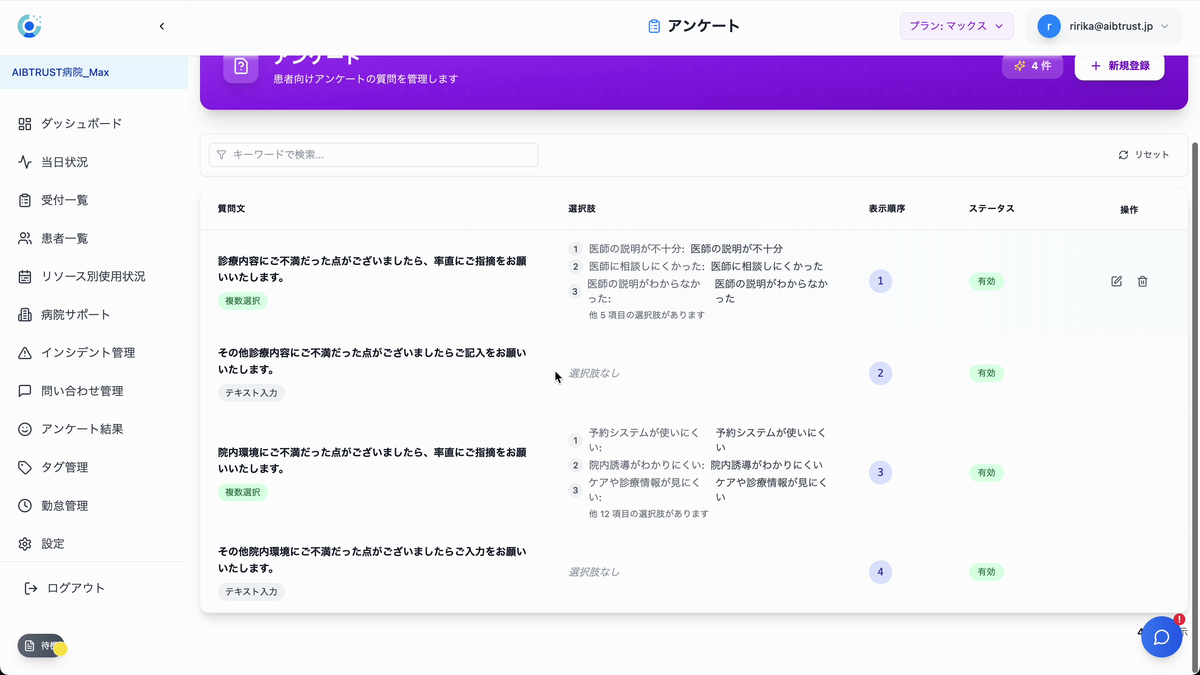 アンケート設定画面(質問・選択肢の管理)
メディレコアプリでの表示
作成したアンケートは、受診後に患者様のメディレコアプリに表示されます。回答結果は「アンケート結果」画面で集計・分析できます。
休日マスタ
約5分祝日や臨時休診日を登録します。ここで登録した日付は、予約やスタッフの勤務シフト管理で「休み」として自動的に扱われます。
12-1. 休日マスタ画面を開く
- 「設定」→「マスタメンテ」→「勤務管理」カテゴリの「休日マスタ」→「管理画面を開く」をクリックします。
12-2. 休日の登録
- 「新規登録」ボタンをクリックします。
- 日付:1日単位または期間指定で設定します。
- 説明:休日の理由(例:年末年始、学会参加)を記載します。
- 「保存する」をクリックします。
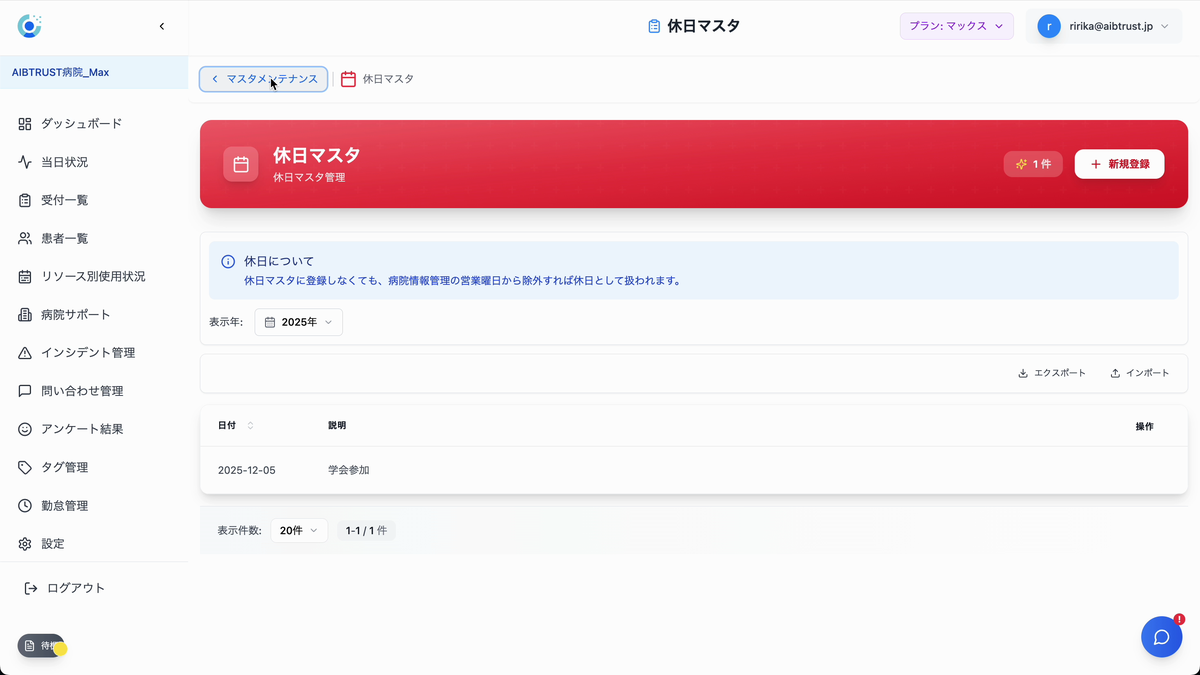 休日マスタ管理画面
勤務パターン・シフト管理
約15分スタッフの勤務時間帯テンプレートを作成し、シフトに割り当てます。
13-1. 勤務パターンの作成
- 「設定」→「マスタメンテ」→「勤務管理」→「勤務パターン」→「管理画面を開く」をクリックします。
- 「新規登録」をクリックし、パターン名(日勤、早番、遅番など)と時間を入力します。
- 「保存する」をクリックします。必要な勤務パターンを全て登録してください。
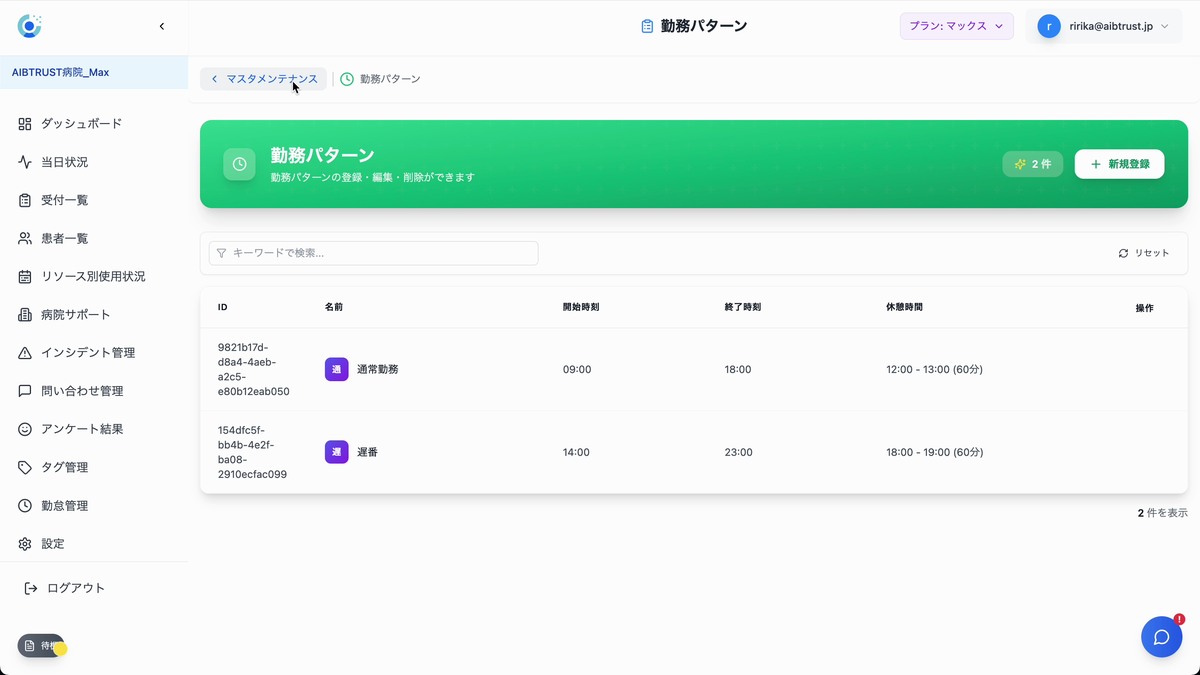 勤務パターン管理画面
13-2. 勤務シフトの作成
- 「設定」→「マスタメンテ」→「勤務管理」→「勤務シフト」→「管理画面を開く」をクリックします。
- カレンダーから登録:日付の「追加」→ 勤務パターンを選択 → スタッフを選択 → 保存
- CSV一括登録:CSV出力でテンプレートをダウンロード → Excel等で編集 → CSV取り込みで一括登録
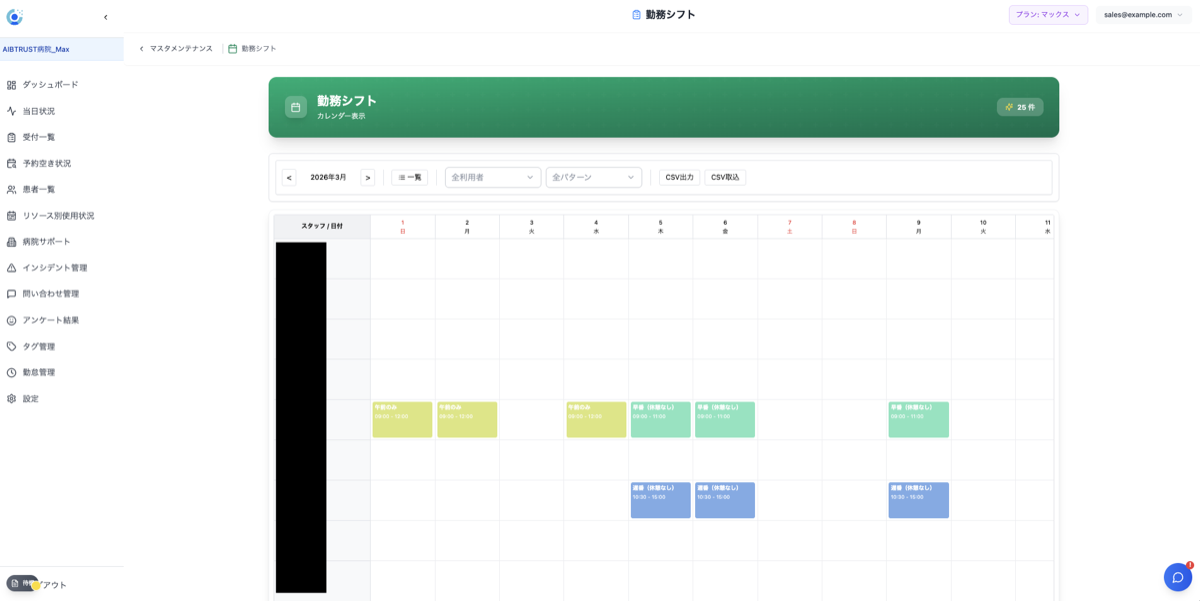 勤務シフト管理画面
インシデントマスタ
約10分インシデント報告で使用する「報告区分」と「事象項目」を自院の運用に合わせてカスタマイズします。
14-1. インシデントマスタ画面を開く
- 「設定」→「マスタメンテ」→「病院設定」→「インシデントマスタ」→「管理画面を開く」をクリックします。
14-2. 報告区分グループの作成
- 「グループを追加」ボタンをクリックします。
- グループ名を入力します(例:医療安全、患者トラブル、情報保護、感染報告、物品・設備管理、院内衛生)。
14-3. 詳細項目の登録
- 各グループの右にある「+」アイコンをクリックします。
- 具体的な事象名を入力します。
例:「アレルギー情報の確認不足」「医療廃棄物の分別ミス」など
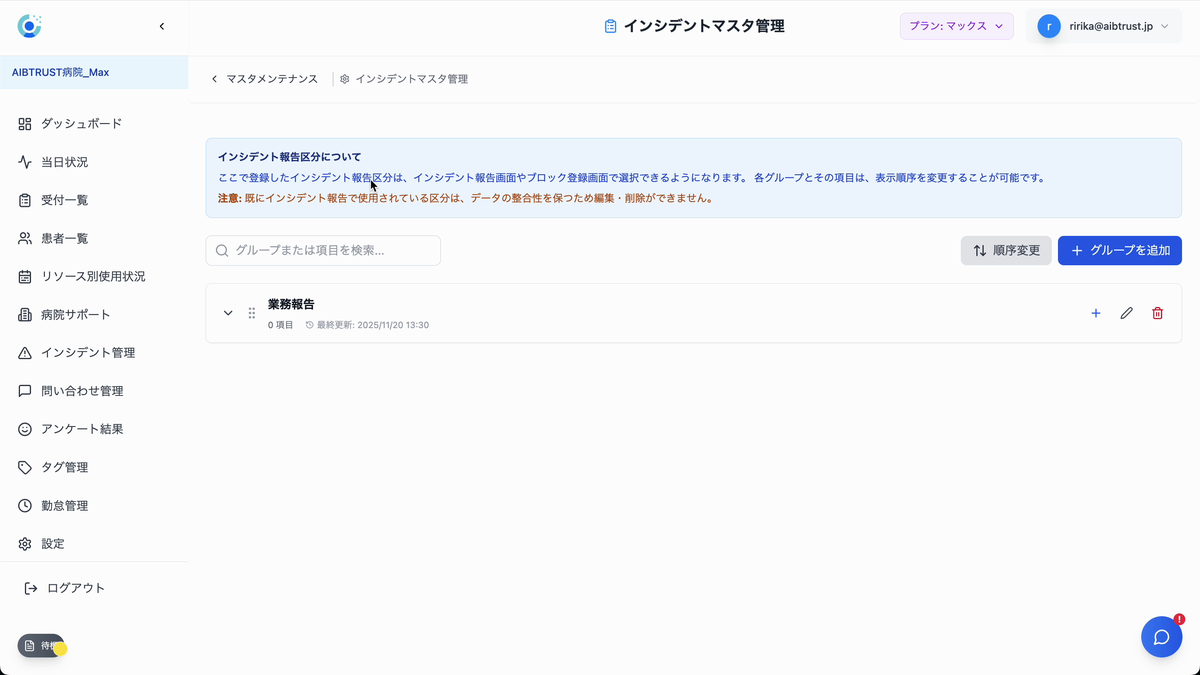 インシデントマスタ管理画面
タグ管理の初期設定
約10分患者様の特性や診療ステータスを分類するためのタグを作成します。タグは患者一覧での絞り込みや一斉通知に活用できます。
15-1. タグ管理画面を開く
- サイドメニューから「タグ管理」をクリックします。
15-2. タグの新規登録
- 「メインタグ追加」をクリックします。
- 以下の項目を設定します:
- タグ名:運用に合わせた名称(例:アレルギー、VIP、ワクチン2回目未通知)
- 説明:タグの用途を記載
- カテゴリ:通常、アラート、臨床注意などから選択
- 期間設定:期限を伴う場合は「期間タグ」として設定
- スタイル設定:一覧画面で目立つ色を選択
- 「保存」をクリックします。
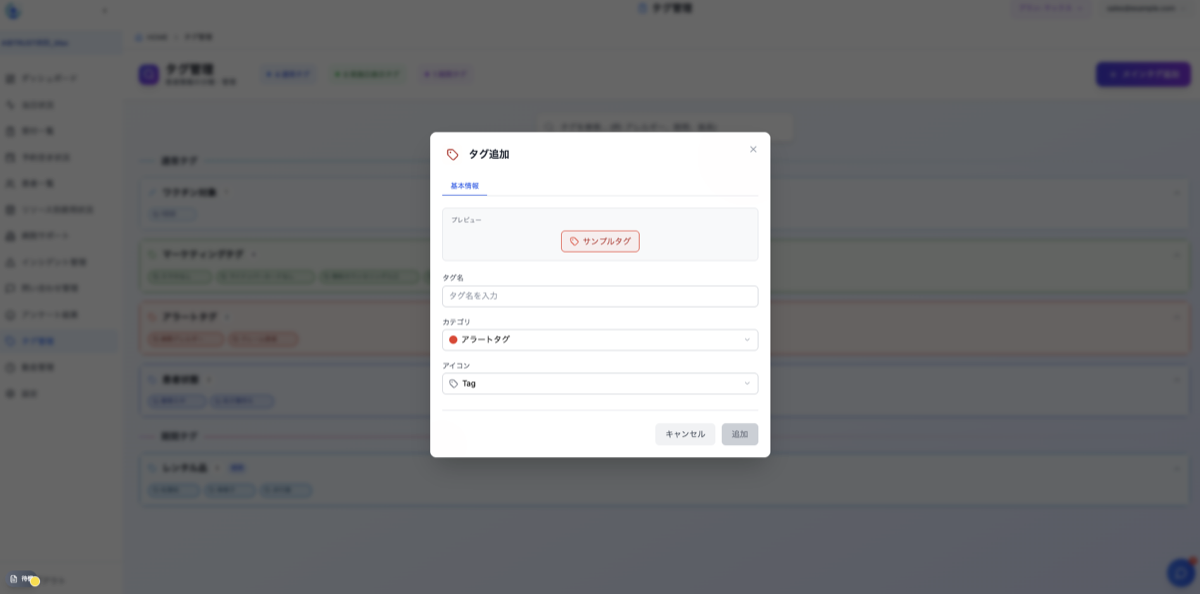 タグ管理の新規登録画面
15-3. タグの活用方法
- 患者への付与:患者詳細画面から該当タグを選択・付与
- 検索・絞り込み:患者一覧でタグフィルタリング(複数タグの組み合わせ可)
- 一斉通知:特定タグの患者にまとめてメッセージ送信
業務タスク・入力項目・入力項目グループ
約20分診療や受付の業務フローで使用するタスクと、そのタスク実行時の入力フォームを定義します。この設定は3段階で行います。
16-1. 業務の入力項目を作成
- 「設定」→「マスタメンテ」→「業務管理」→「業務の入力項目作成」→「管理画面を開く」をクリックします。
- 「新規作成」で入力項目の名称、データ型(テキスト、数値、選択肢など)を設定します。
- 必要な入力項目を全て作成します。
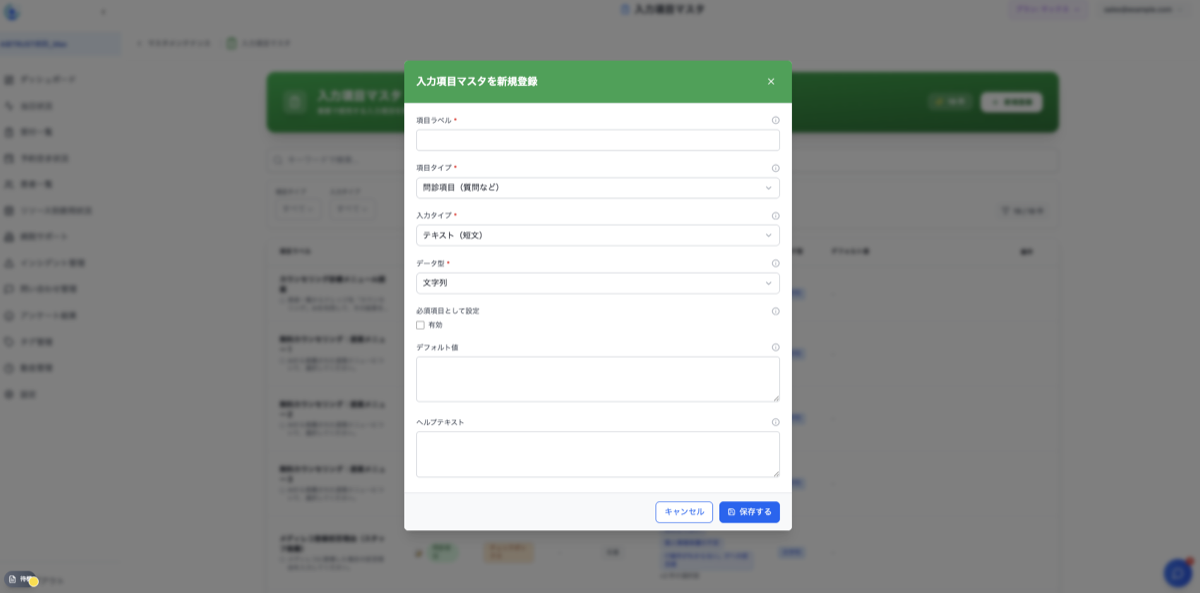 業務の入力項目作成画面
16-2. 入力項目グループを作成
- 「設定」→「マスタメンテ」→「業務管理」→「入力項目グループマスタ」→「管理画面を開く」をクリックします。
- 「新規作成」でグループ名を入力し、STEP 16-1で作成した入力項目を組み合わせます。
- 「保存」をクリックします。
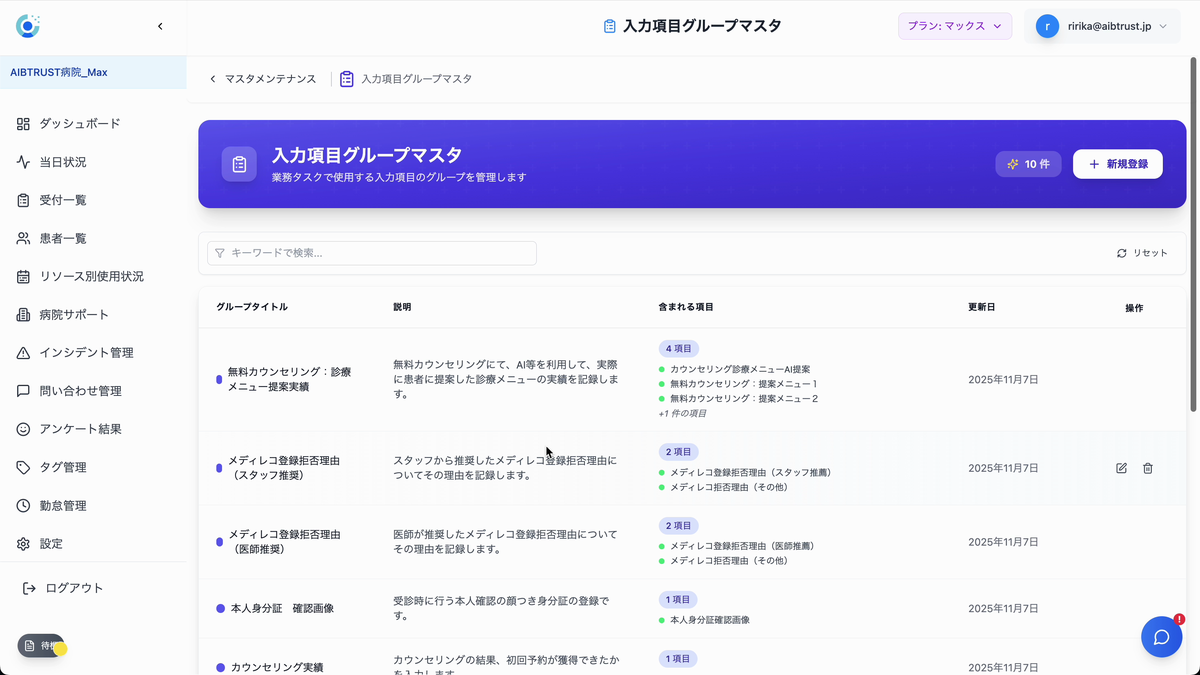 入力項目グループマスタ画面
16-3. 業務タスクを作成
- 「設定」→「マスタメンテ」→「業務管理」→「業務タスク」→「管理画面を開く」をクリックします。
- 「新規作成」でタスク名、種別、所要時間、担当リソースを設定します。
- 「FHIRテンプレート」タブ:問診や検査結果のFHIRテンプレートを紐づけます。
- 「入力項目グループ」タブ:STEP 16-2で作成したグループを選択します。
- 「タグ」タブ:業務タスクにタグを付与します。
- 「診療行為・薬剤」タブ:関連する診療行為や薬剤を登録します。
- 「保存」をクリックします。
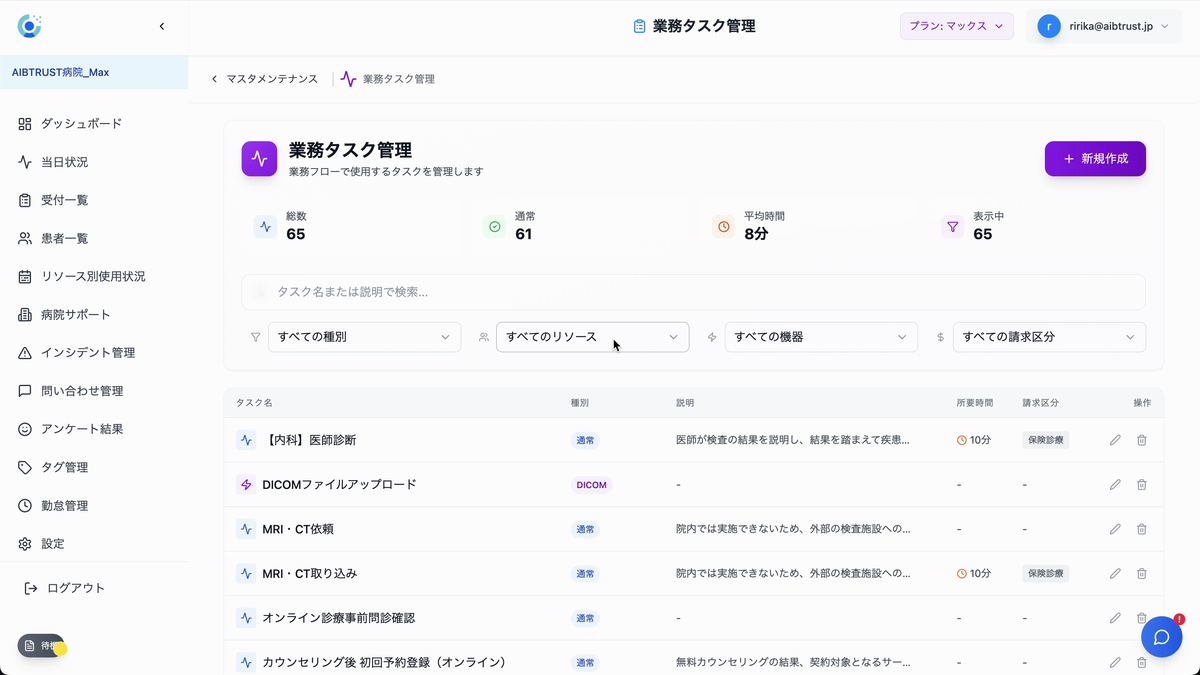 業務タスク管理画面