
初期セットアップガイド(ベーシックプラン)
ベーシックプラン以上ベーシックプランの初期セットアップに必要な全10ステップを、画面キャプチャ付きで解説します。
ベーシックプランの初期セットアップを開始します。以下の10ステップを上から順番に進めてください。所要時間の目安は約60〜90分です。
ログイン・パスワード設定
約5分1-1. ログイン画面にアクセス
ブラウザで以下のURLにアクセスします。
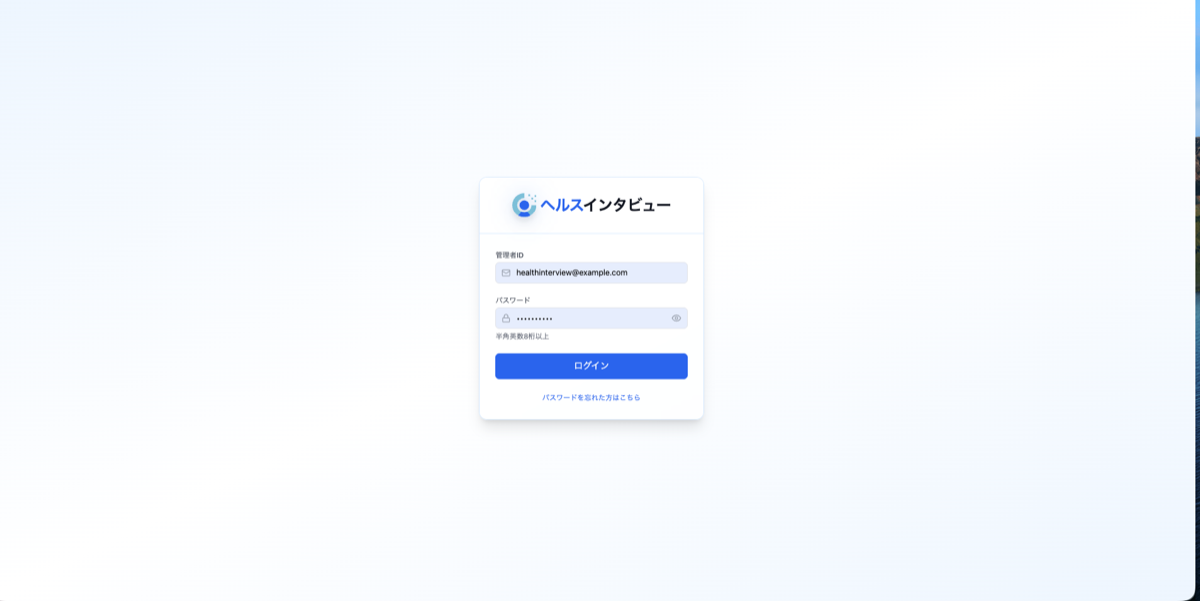 ログイン画面
 1-2. 管理者IDとパスワードを入力
- 「管理者ID」欄に、AIBTRUST社に共有した登録用メールアドレスを入力します。
- 「パスワード」欄に、AIBTRUST社から案内された初期パスワードを入力します。
- 「ログイン」ボタンをクリックします。
1-3. SMS二段階認証
初回ログイン時、セキュリティ強化のためSMSによる二段階認証の設定が求められます。
- ログインボタンをクリックすると、電話番号の入力画面が表示されます。
- SMSを受信できる電話番号(携帯電話番号)を入力し、「送信」をクリックします。
- 入力した電話番号宛にSMSで認証コード(6桁の数字)が届きます。
- 認証コードを入力欄に入力し、「確認」をクリックします。
- 認証が完了すると、システムのメイン画面が表示されます。
1-4. 初回パスワードの変更(推奨)
セキュリティのため、初回ログイン後にパスワードの変更を推奨します。
- 一度ログアウトします。
- ログイン画面下部の「パスワードを忘れた方はこちら」をクリックします。
- 登録メールアドレスを入力し、パスワードリセットメールを受信します。
- メールの案内に従い、新しいパスワードを設定します。
病院情報管理
約10分 メディレコ反映病院の基本情報と営業時間を設定します。ここで設定した内容は、患者様のメディレコアプリに表示されます。
2-1. 病院情報管理画面を開く
- サイドメニューから「設定」をクリックします。
- 「マスタメンテ」画面が表示されます。
- 「病院設定」カテゴリ内の「病院情報管理」→「管理画面を開く」をクリックします。
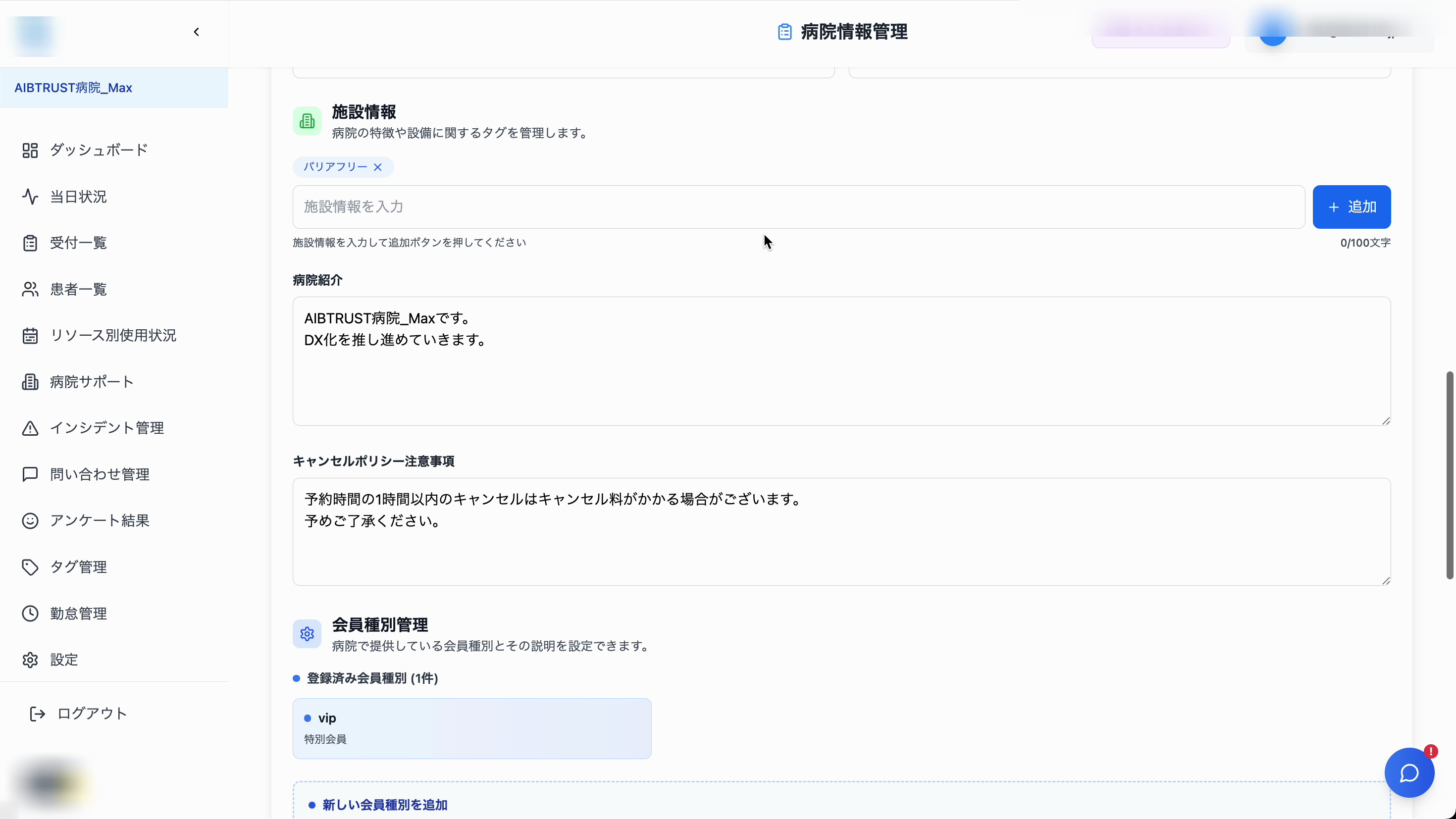 病院情報管理画面(基本情報タブ)
 2-2.「基本情報」タブの設定
| 設定項目 | 内容 | メディレコ反映 |
|---|---|---|
| 病院名 | 正式名称を入力 | アプリのヘッダーに表示 |
| 住所 | 所在地を入力 | アプリの病院情報に表示 |
| 電話番号 | 代表番号を入力 | アプリから発信可能 |
| 予約の解放日数 | 何日先まで予約可能にするか設定 | アプリの予約カレンダーに反映 |
| LINE連携設定 | LINE通知を利用する場合に設定 | - |
2-3.「営業時間」タブの設定
- タブを「営業時間」に切り替えます。
- 各曜日の営業日チェックボックスをオン/オフに設定します。
- 営業時間の開始・終了時間を24時間形式で入力します。
- 休憩時間がある場合は「休憩時間あり」にチェックし、時間を設定します。
- 画面下部のサマリーで設定内容を確認します。
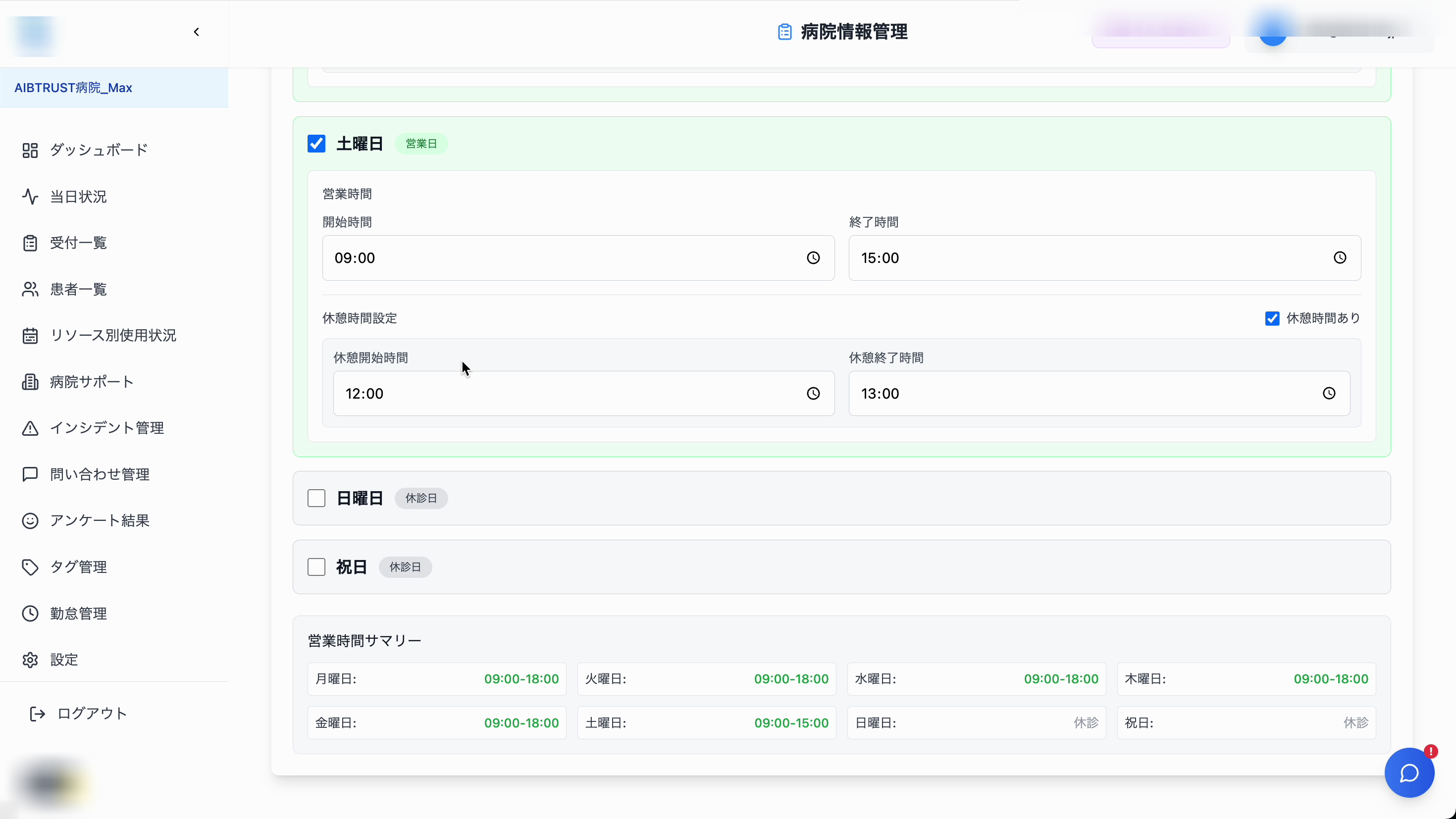 病院情報管理画面(営業時間タブ)
 2-4. 保存
画面右上の「保存」アイコンをクリックして設定を保存します。
メディレコアプリでの表示
設定した病院名・住所・営業時間は、メディレコアプリの病院情報画面に即時反映されます。
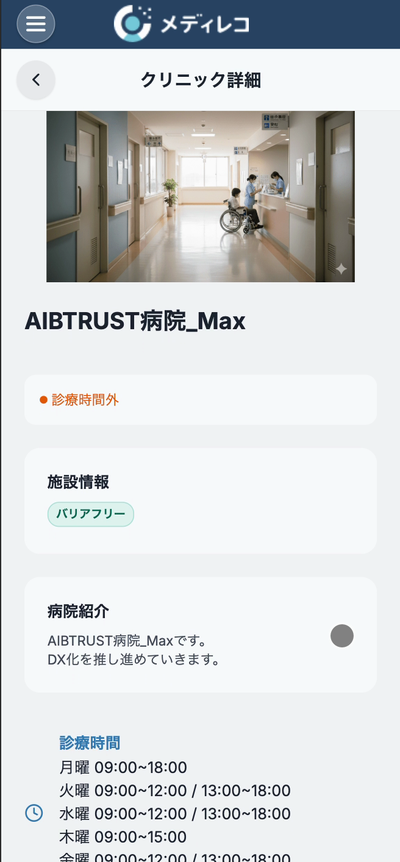 メディレコアプリ:クリニック詳細画面(病院名・住所・診療時間の表示)
 管理者・利用者情報(スタッフ登録・アクセス権限)
約25分システムを利用するスタッフ(医師、看護師、事務など)のアカウントを登録します。あわせて、初期状態で適用されているアクセス制限を解除するためのグループ設定と、必要に応じて人リソース資格を登録します。
3-1. 管理者・利用者情報画面を開く
- サイドメニューの「設定」→「マスタメンテ」画面を開きます。
- 「リソース管理」カテゴリ内の「管理者・利用者情報」→「管理画面を開く」をクリックします。
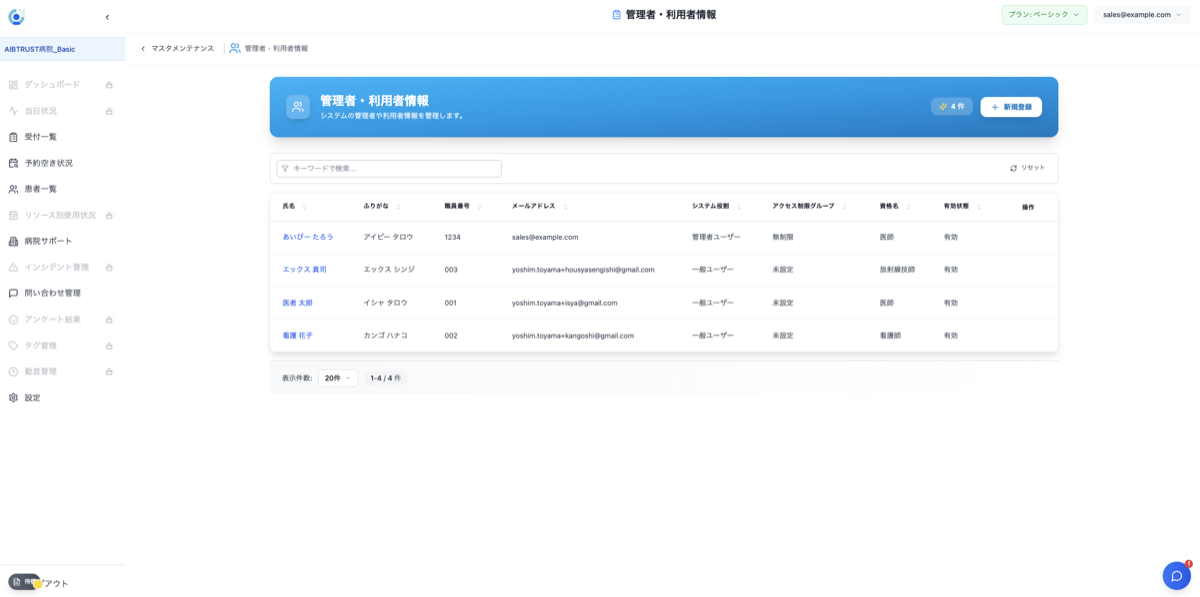 管理者・利用者情報の一覧画面
 3-2. スタッフアカウントの新規登録
- 画面右上の「新規登録」ボタンをクリックします。
- 以下の情報を入力します:
- 氏名:スタッフの氏名
- メールアドレス:ログインIDとして使用
- 役割:管理者 / 一般利用者を選択
- 資格:該当する資格を選択(未登録の場合は 3-5 で人リソース資格を先に作成してください)
- 「登録」ボタンをクリックします。
3-3. アクセス制限グループの作成(初期制限の解除)
新規登録直後のスタッフには、安全のため「初期制限」というアクセス制限がかかっています。各機能をフルに利用してもらうには、「フルアクセス」など権限を制御するグループを作成して割り当てる必要があります。
- サイドメニューの「設定」→「マスタメンテ」画面を開きます。
- 「病院設定」カテゴリ内の「アクセス制限管理」→「管理画面を開く」をクリックします。
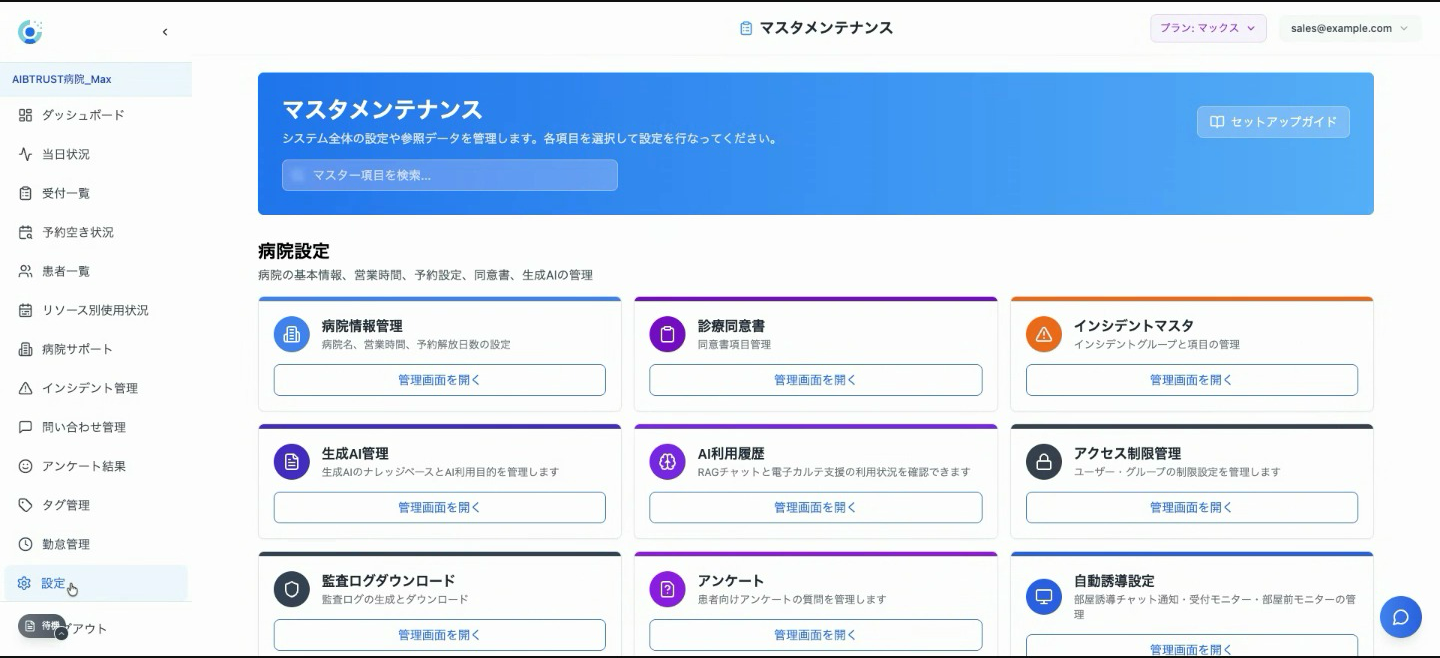 「病院設定」カテゴリにある「アクセス制限管理」カード
 - 画面上部の「グループ」タブを選択します(タブは「アクセス禁止ルール / ユーザー / グループ」の3つです)。
- 右上の「+ 新規登録」をクリックします。
- 「グループ名」に
フルアクセスなど、用途がわかる名称を入力します。 - 「禁止アクセス操作」のチェックボックスは すべてチェックを外したまま にします(チェックを入れた機能はグループ所属者が利用できなくなります)。
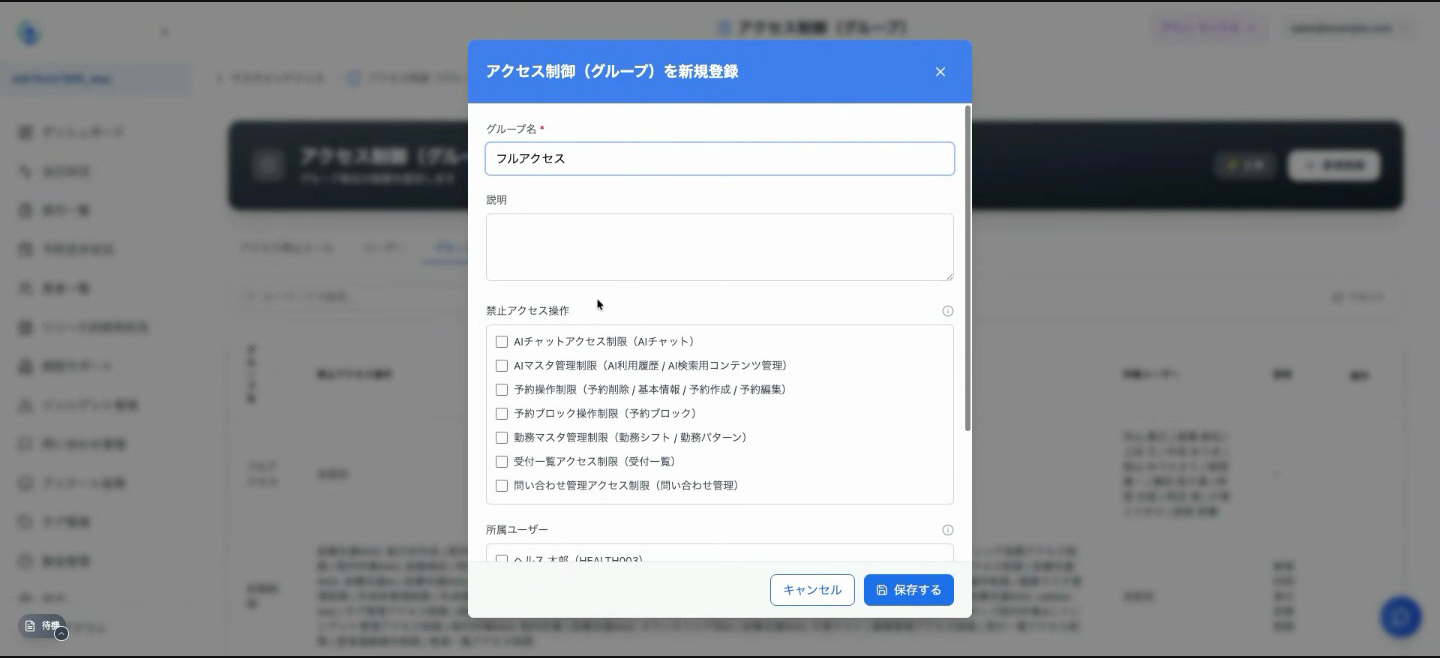 グループ新規登録モーダル:禁止アクセス操作はチェックを入れない
 - 下にスクロールし「所属ユーザー」セクションで、このグループに所属させるユーザー(例:ヘルス太郎)にチェックを入れます。
- 「保存する」をクリックします。
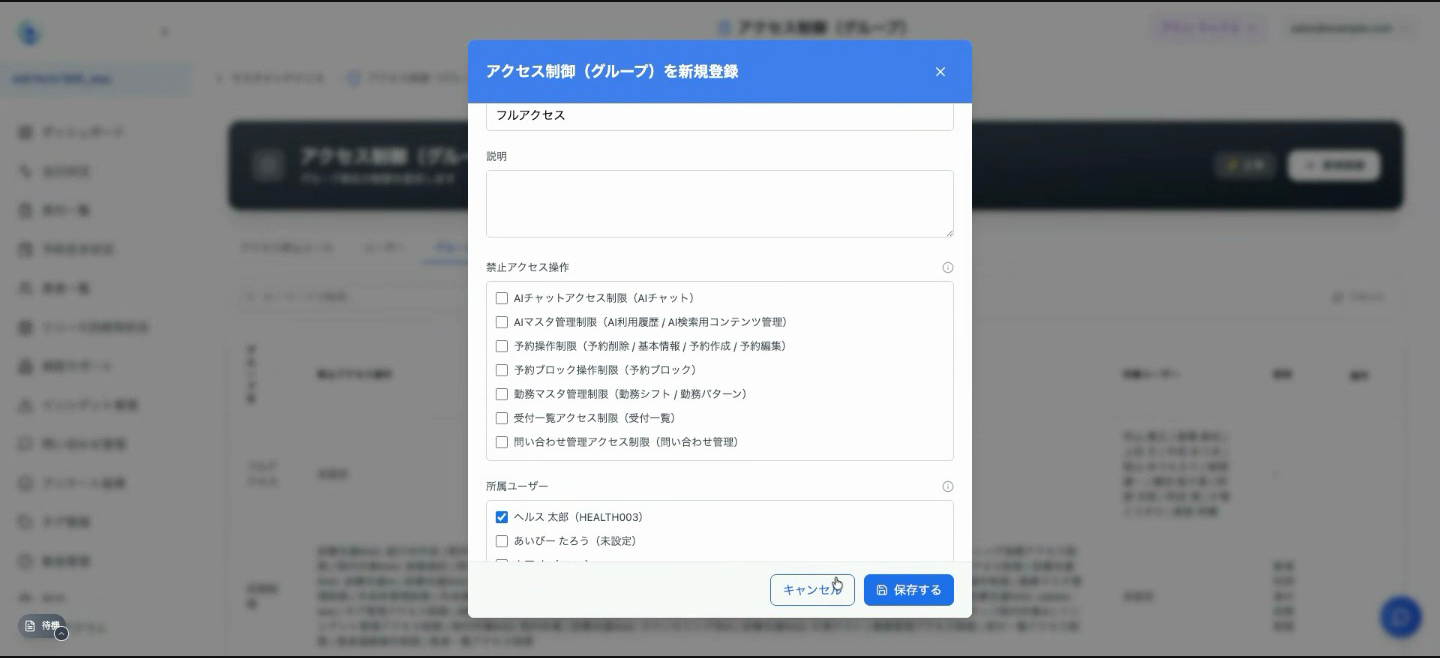 所属ユーザーを選択して保存
 3-4. ユーザーへのアクセス制限グループの割り当て
作成したグループは、ユーザー側からも明示的に割り当て可能です(3-3 の所属ユーザー設定で既に紐付け済みのユーザーは省略できます)。
- 「マスタメンテ」→「リソース管理」→「管理者・利用者情報」を開きます。
- 一覧から対象ユーザー(例:ヘルス太郎)の右側にある編集ボタン(紫の鉛筆アイコン)をクリックします。
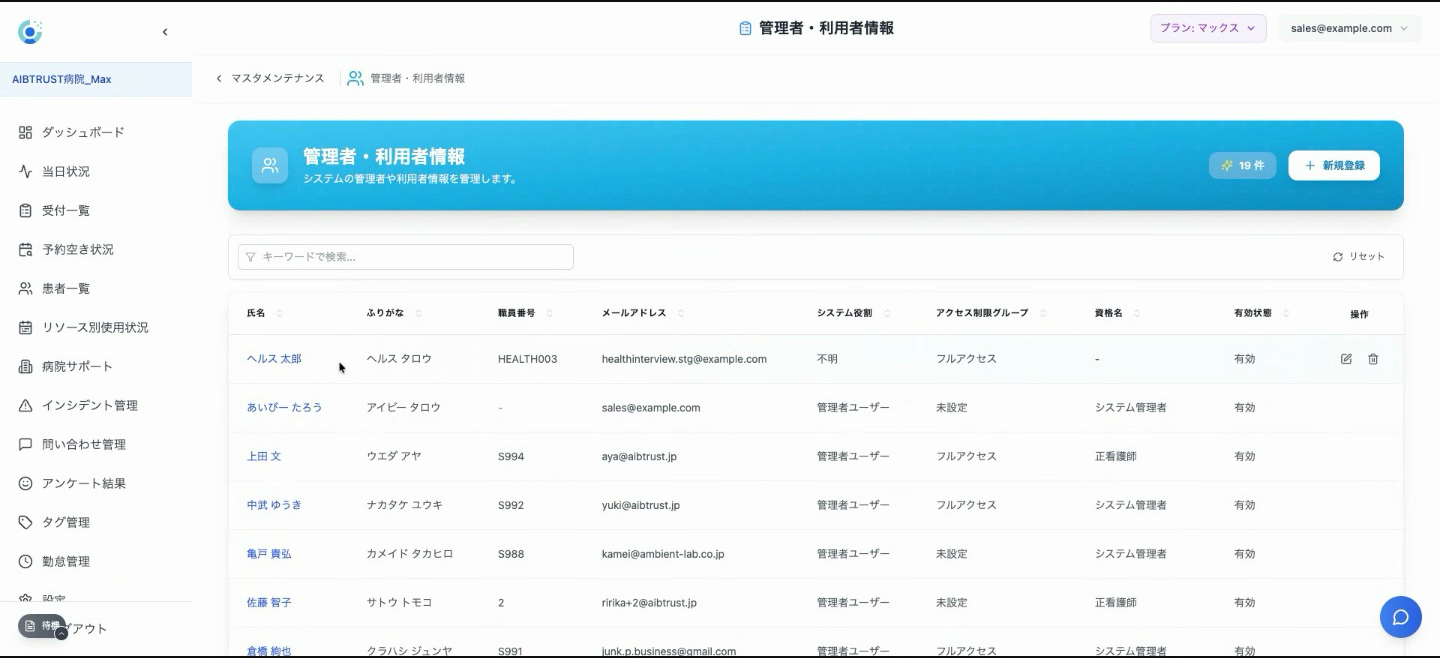 アクセス制限グループ列で現在の権限を確認できます
 - 「利用者情報編集」モーダルを最下部までスクロールし、「システム設定」セクションの「アクセス制限グループ」プルダウンを開きます。
- 初期値「初期制限」から、3-3 で作成した「フルアクセス」に変更します。
- 「システム役割」(管理者ユーザー/受付スタッフ等)と「資格名」も併せて選択します。
- 「内容確認」→「保存する」で確定します。
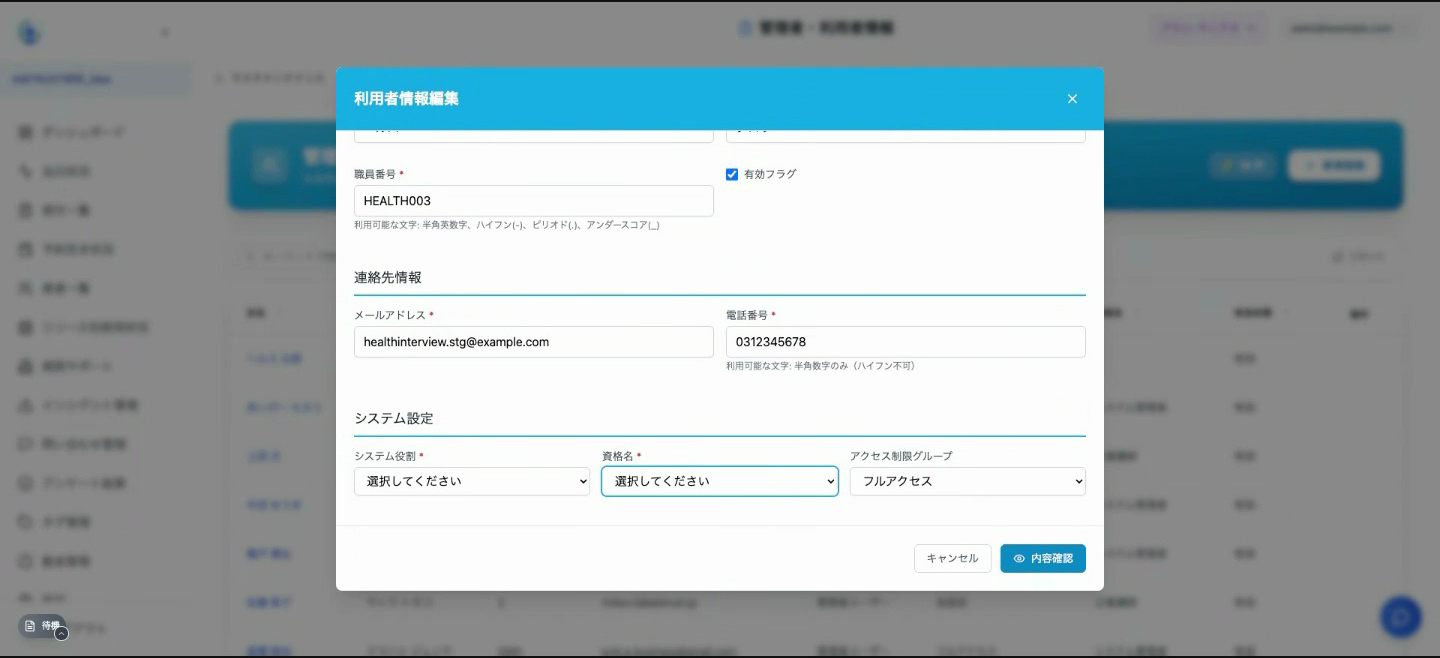 アクセス制限グループを「初期制限」→「フルアクセス」に変更
 3-5. 人リソース資格の登録(必要な場合)
「整形外科専門医」「内科専門医」「正看護師」など、医療機関で必要な資格をマスタとして登録しておくと、利用者情報の編集時にプルダウンから選択できるようになります。
- 「マスタメンテ」→「リソース管理」→「人リソース資格」→「管理画面を開く」をクリックします。
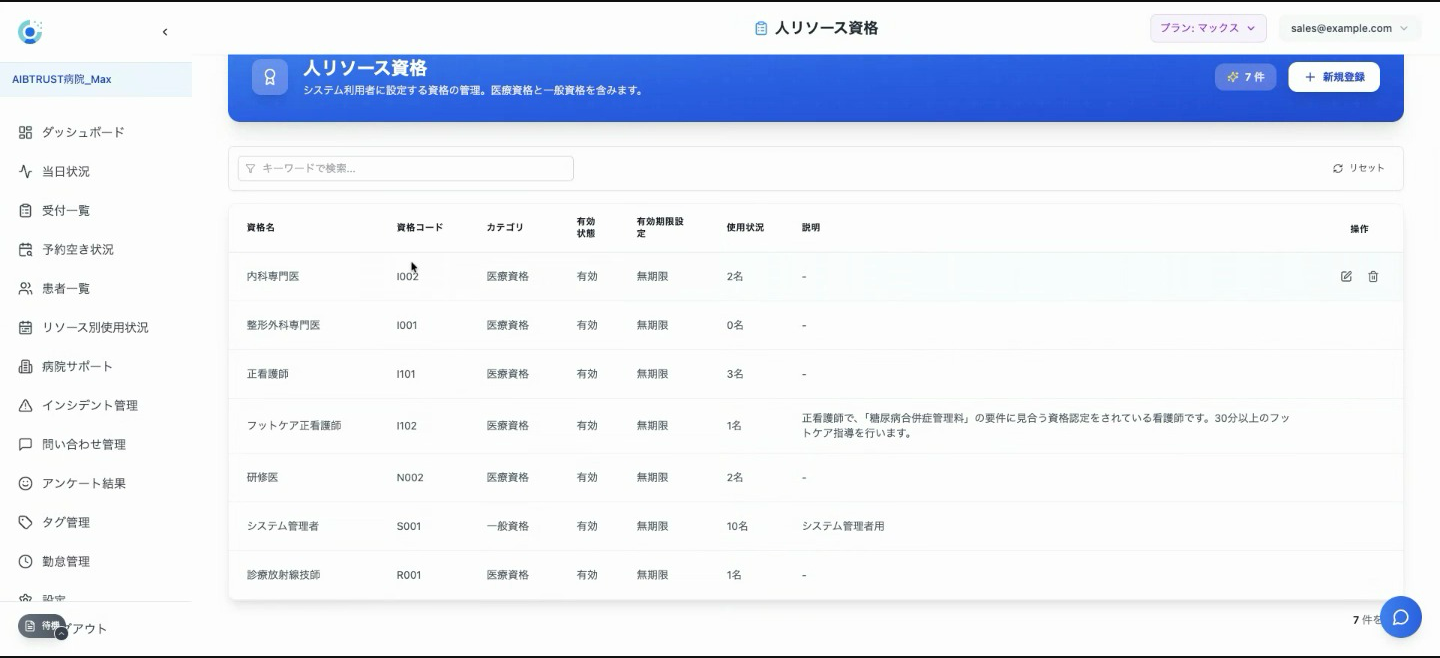 人リソース資格の一覧画面
 - 右上の「+ 新規登録」をクリックします。
- 以下の情報を入力します。
- 資格名:例「整形外科専門医」「内科専門医」「正看護師」など
- 資格コード:任意の英数字(例:医療資格なら
I001〜、一般資格ならS001〜 のように命名規則を決めておくと管理しやすくなります) - カテゴリ:医療資格 / 一般資格 から選択
- 説明:必要に応じて入力
- 有効フラグ:有効にチェック
- 有効期限設定:通常は不要です(運用上、期限管理が必要な資格の場合のみ有効化)
- 「保存する」をクリックすると、3-4 の「資格名」プルダウンから選べるようになります。
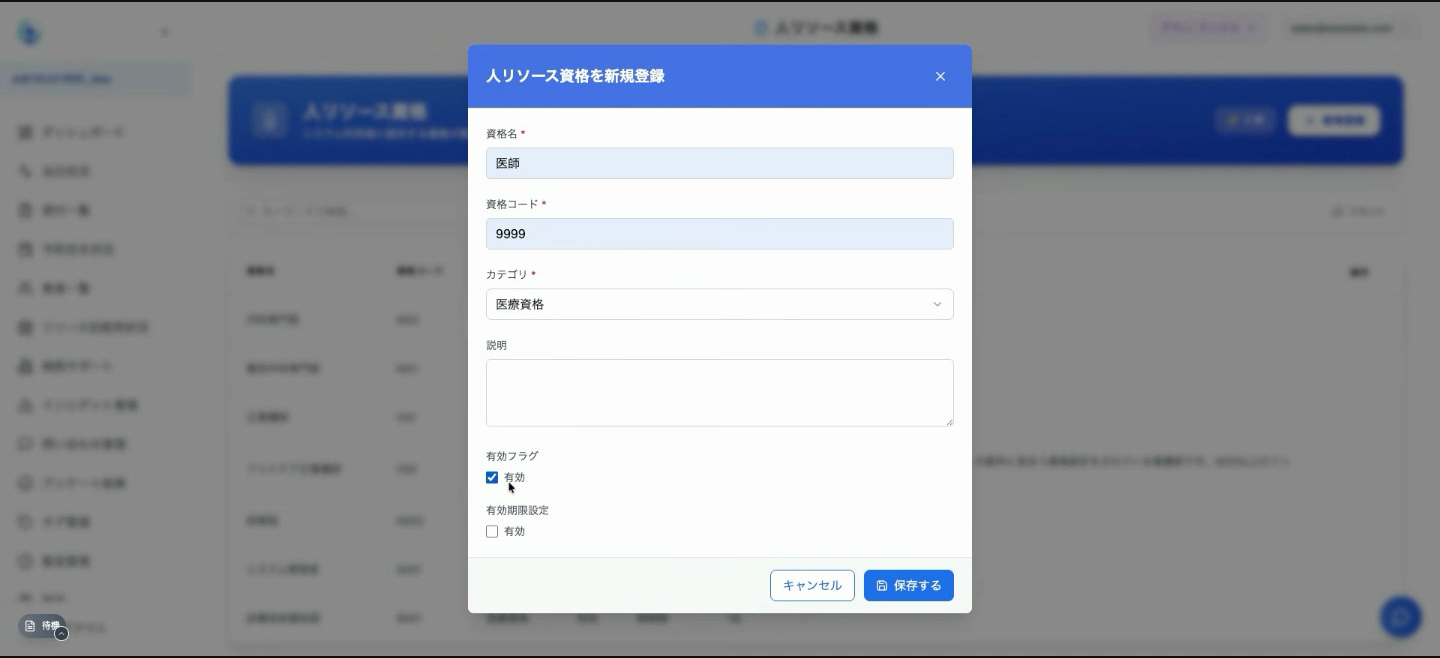 人リソース資格の新規登録
 外来管理(診療科・外来グループ)
約15分 メディレコ反映患者様が予約可能な診療科(外来)を登録します。ここで作成した外来は、メディレコアプリの予約画面に表示されます。
4-1. 外来管理画面を開く
- 「設定」→「マスタメンテ」→「予約管理」カテゴリの「外来管理」→「管理画面を開く」をクリックします。
4-2. 外来グループの作成
まず、外来を分類するグループ(例:一般外来、専門外来、VIP外来)を作成します。
- 「グループ追加」ボタンをクリックします。
- グループ名(必須)、説明、色設定を入力します。
- 「保存」をクリックします。
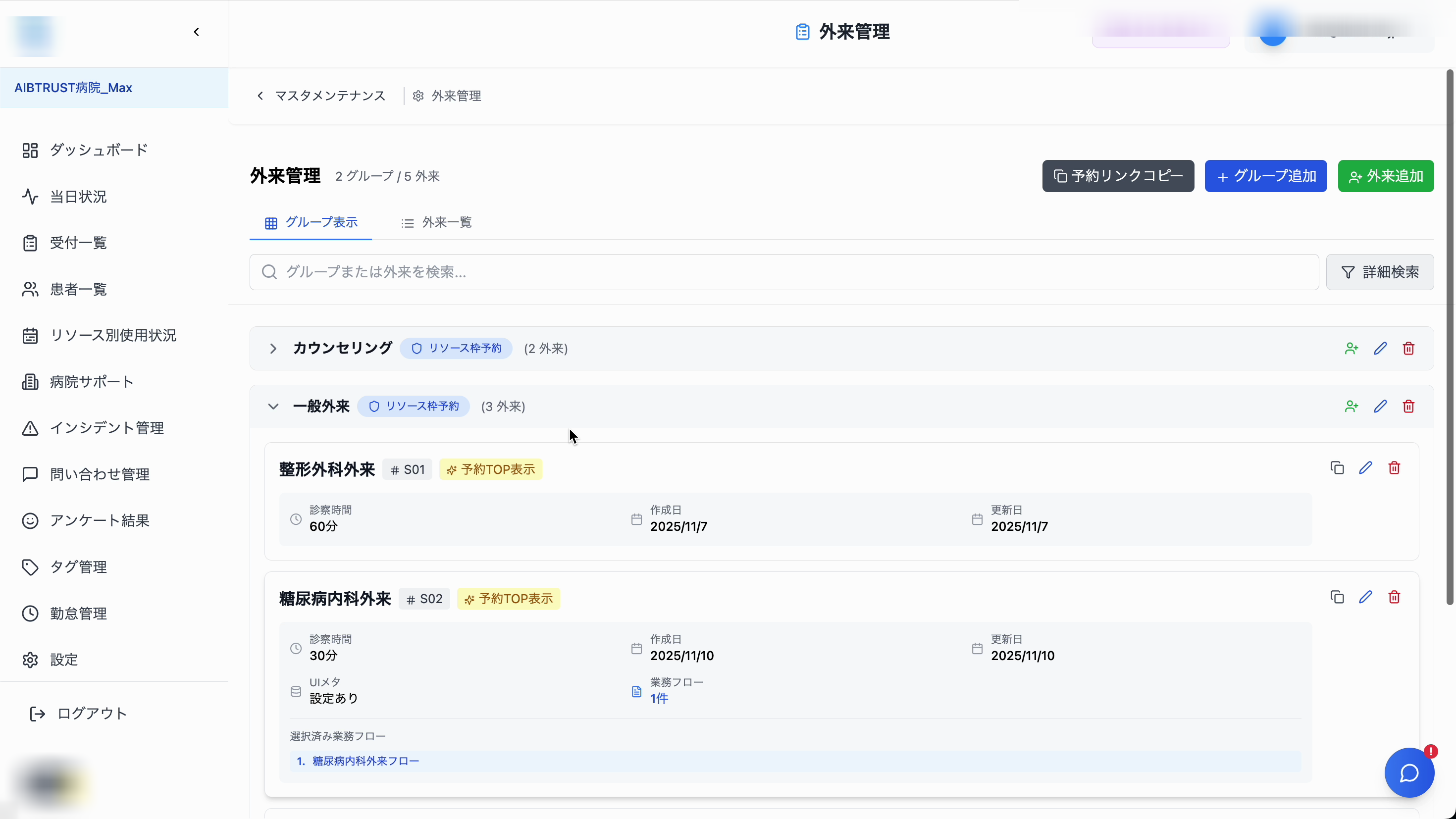 外来管理画面(グループ・外来一覧)
 4-3. 個別外来の追加
- 「外来追加」ボタンをクリックします。
- 外来名、所属グループ、説明、担当医、所要時間などを設定します。
- 「保存」をクリックします。
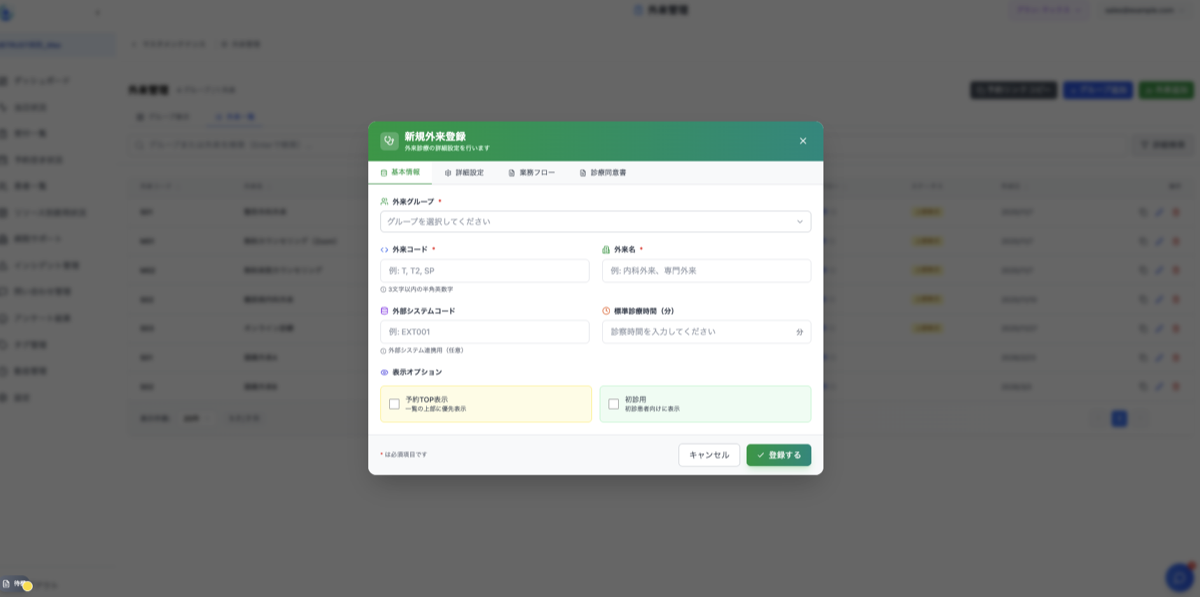 個別外来の追加フォーム
 4-4. 予約リンクの取得
画面右上の「予約リンクコピー」ボタンで、患者様向けの予約ページURLを取得できます。HPへの掲載などにご活用ください。
メディレコアプリでの表示
登録した外来は、メディレコアプリの予約画面に診療科一覧として表示されます。患者様はここから希望の外来を選択して予約します。
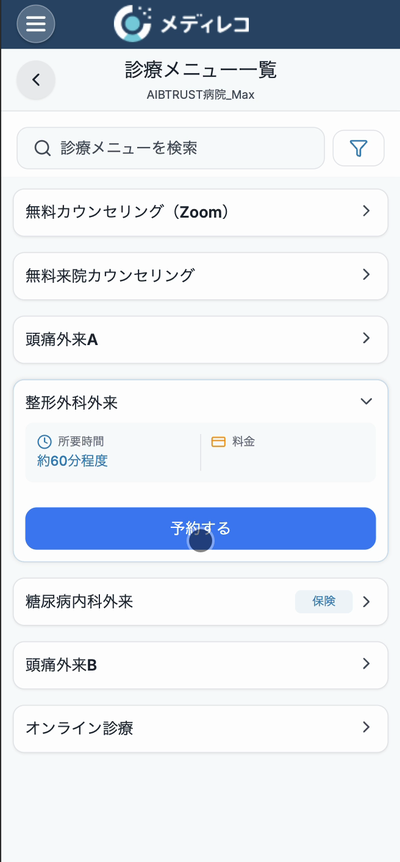 メディレコアプリ:診療メニュー一覧(外来選択画面)
 予約枠作成管理
約10分 メディレコ反映STEP 4で作成した外来に対して、患者様が予約できる日時と枠数を設定します。
5-1. 予約枠作成管理画面を開く
- 「設定」→「マスタメンテ」→「予約管理」カテゴリの「予約枠作成管理」→「管理画面を開く」をクリックします。
5-2. 予約枠の作成
- 予約枠を作成する外来グループまたは個別外来を選択します。
- デフォルトの枠数(1時間あたりの受付可能人数)を設定します。
- 特定の時間帯について個別に枠数を調整できます。
- 特定の時間枠をマイナス0に設定すると、その時間帯を予約不可にできます。
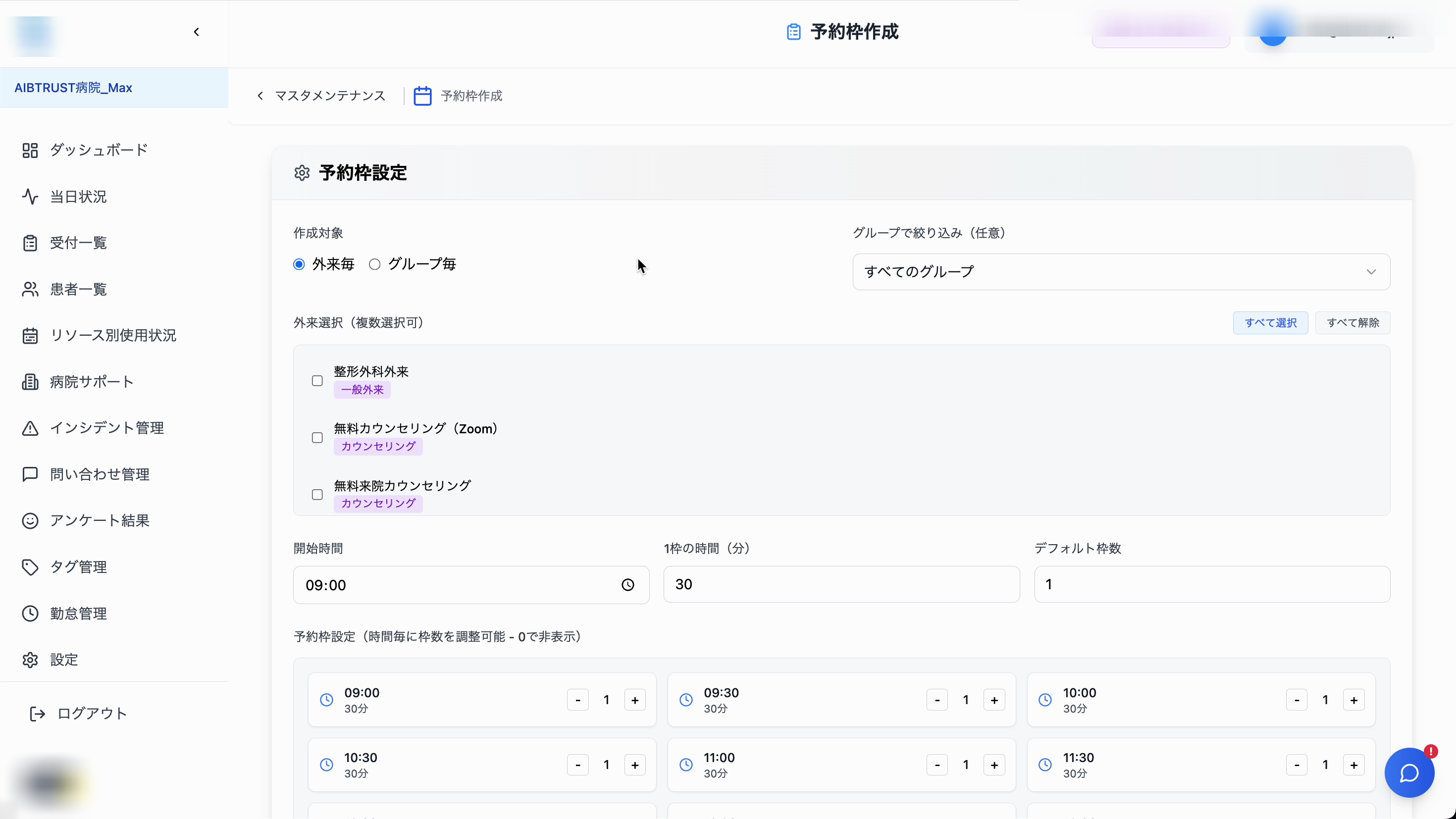 予約枠作成管理画面(時間帯別の枠数設定)
 5-3. カレンダーでの予約枠管理
カレンダー上で日付をクリックすることで、特定日の予約枠を「対象日」(予約可能)または「非対象日」(予約不可)に手動設定できます。
メディレコアプリでの表示
設定した予約枠は、メディレコアプリの予約カレンダーに空き状況として反映されます。患者様は空きのある日時のみ予約できます。
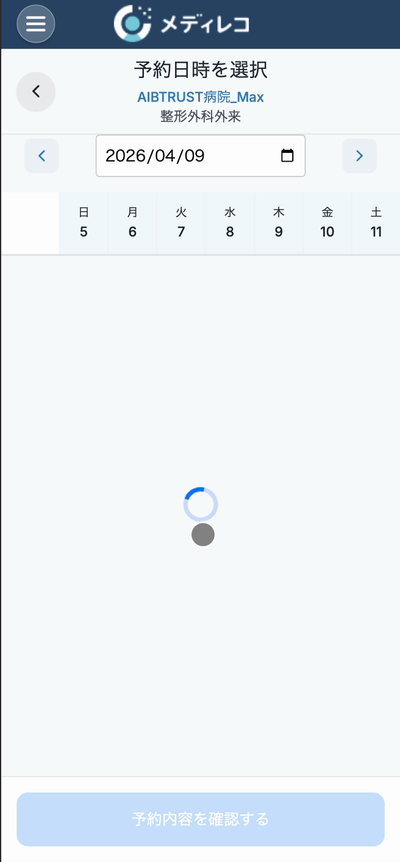 メディレコアプリ:予約日時選択画面(カレンダー表示)
 部屋マスタ
約10分院内の部屋や施設を区分ごとに登録します。業務タスクやリソース管理で部屋を指定する際に使用されます。
6-1. 部屋マスタ画面を開く
- 「設定」→「マスタメンテ」→「リソース管理」カテゴリの「部屋マスタ」→「管理画面を開く」をクリックします。
6-2. 部屋区分の作成(大分類)
- 「新規部屋区分」ボタンをクリックします。
- 区分名(例:診察室、処置室、検査室)を入力します。
- 「保存」をクリックします。
6-3. 個別部屋の作成(小分類)
- 作成した部屋区分の右にある「+」ボタンをクリックします。
- 部屋名(例:診察室1、診察室2)を入力します。
- 「保存」をクリックします。
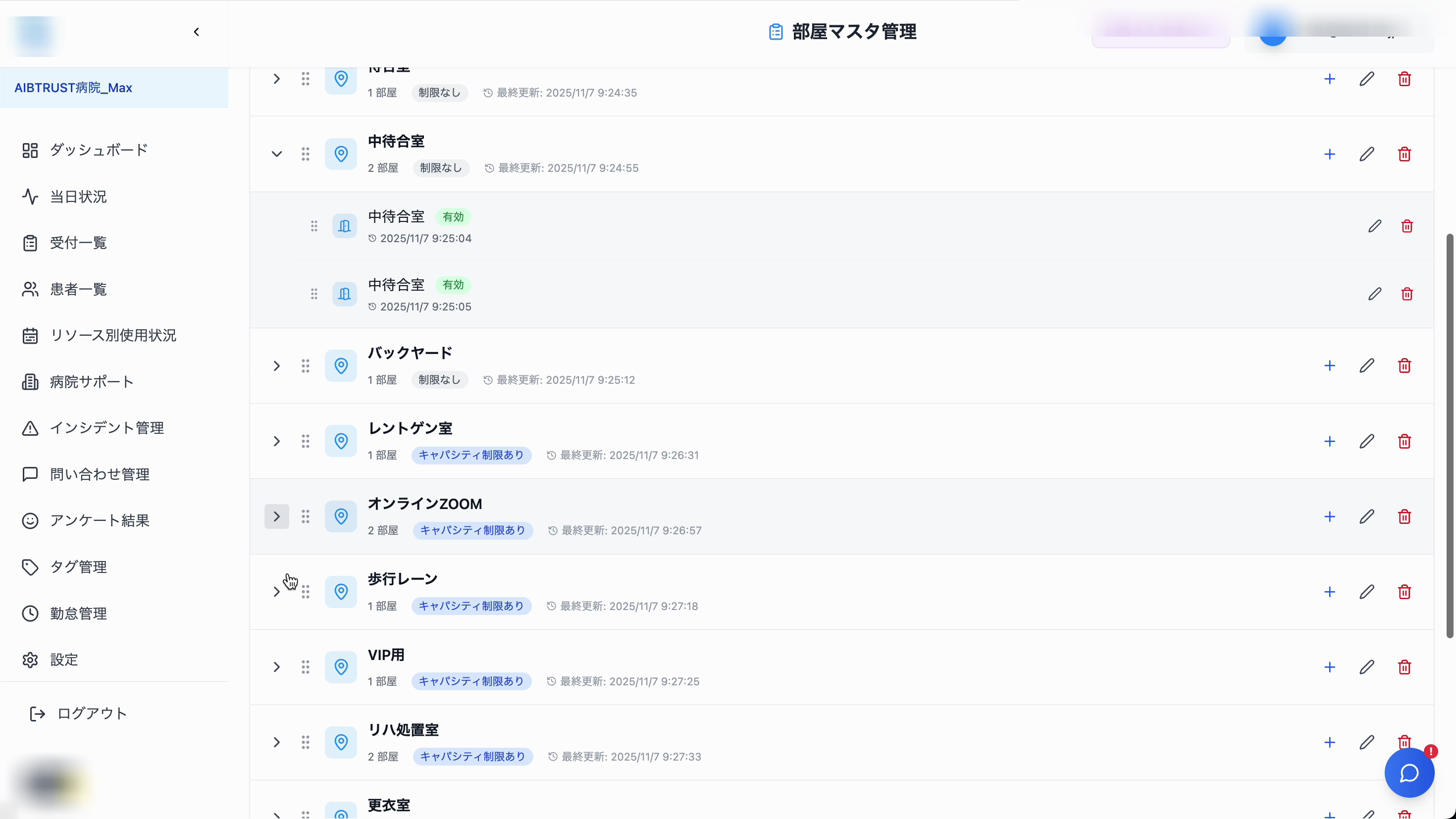 部屋マスタ管理画面(部屋区分と個別部屋の一覧)
 機器マスタ
約10分院内で使用する医療機器を区分ごとに登録します。リソース管理での機器予約や利用状況の管理に使用されます。
7-1. 機器マスタ画面を開く
- 「設定」→「マスタメンテ」→「リソース管理」カテゴリの「機器マスタ」→「管理画面を開く」をクリックします。
7-2. 機器区分の作成
- 「新規機器区分」ボタンをクリックします。
- 機器区分の名称(例:ABI、音叉、心電計)を入力します。
- 「保存」をクリックします。
7-3. 個別機器の登録
- 機器区分の右にある「+」ボタンをクリックします。
- 機器名、メーカー、型番などを入力します。
- 「保存」をクリックします。
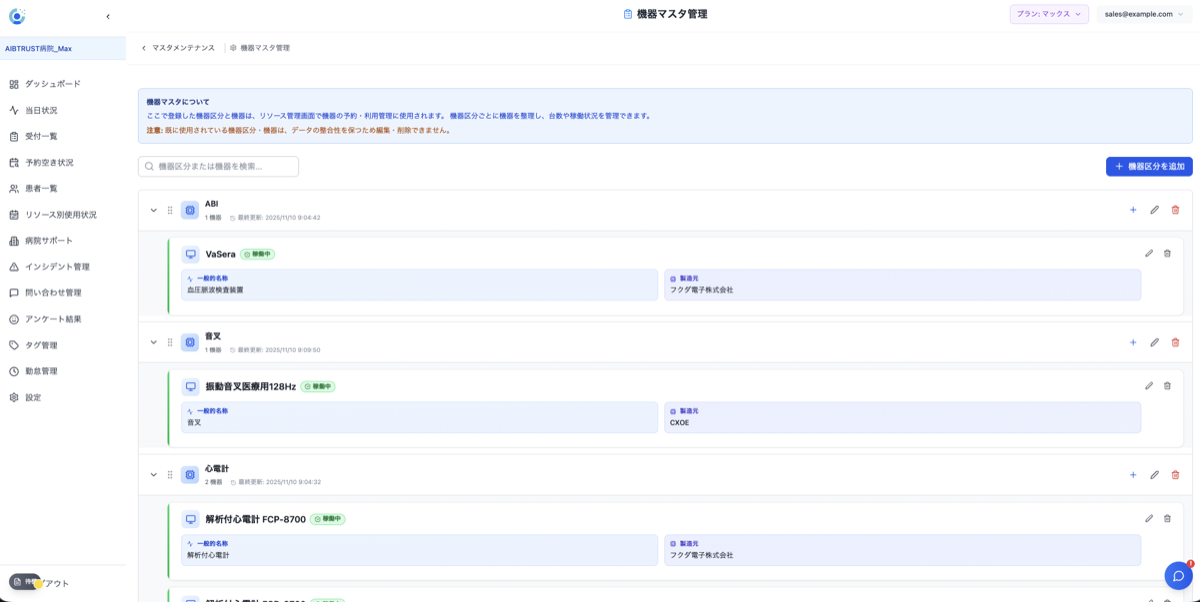 機器マスタの一覧画面
 診療同意書
約10分 メディレコ反映患者様への同意取得に使用する同意書テンプレートを作成します。有効にした同意書は、患者様のメディレコアプリに送信されます。
8-1. 診療同意書画面を開く
- 「設定」→「マスタメンテ」→「病院設定」カテゴリの「診療同意書」→「管理画面を開く」をクリックします。
8-2. 新規同意書の作成
- 「新規登録」ボタンをクリックします。
- 同意書の名称、内容、注意事項を入力します。
- 必要に応じてPDF資料を添付します。
- 「保存する」をクリックします。
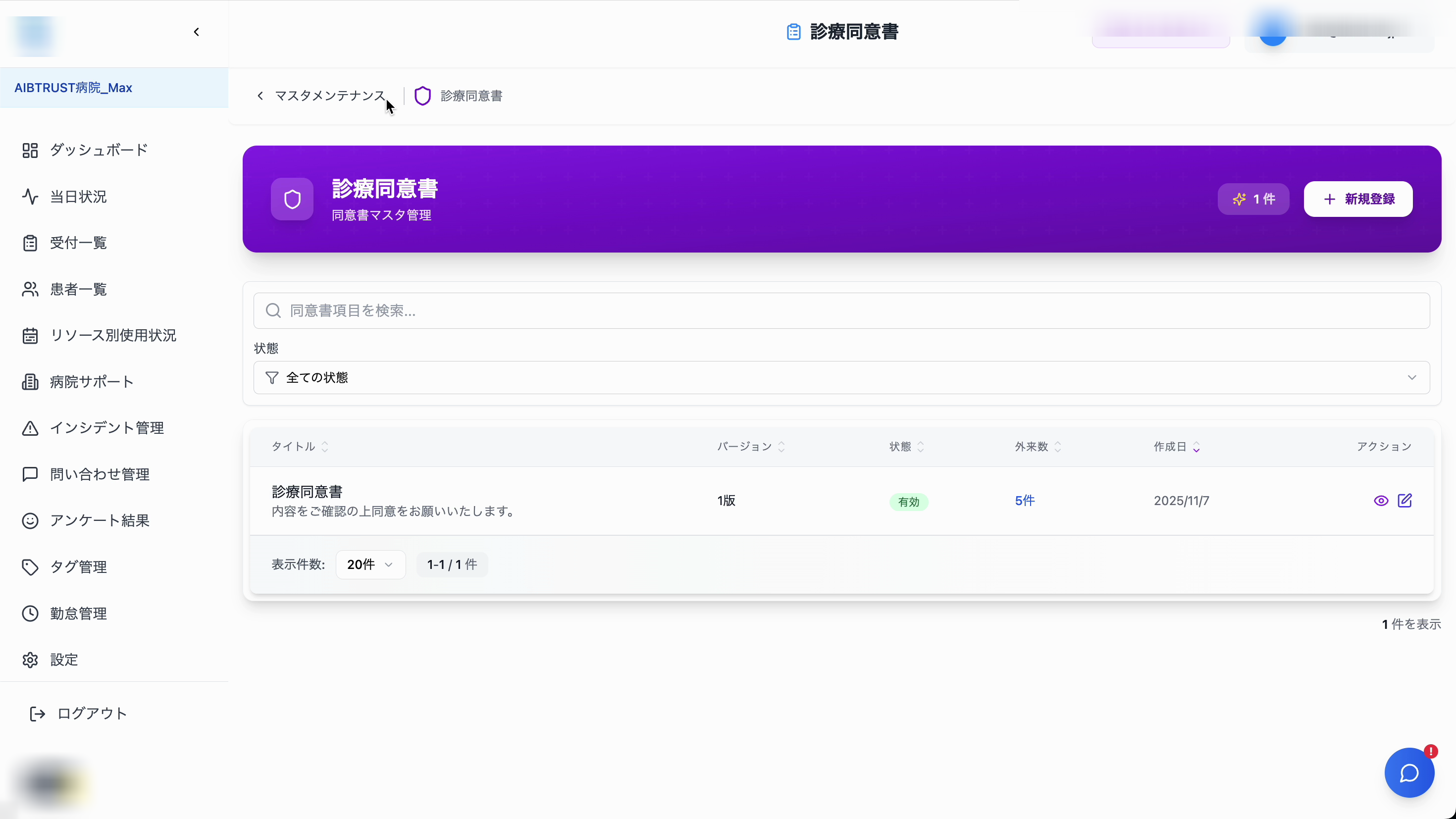 診療同意書管理画面
 8-3. 同意書の有効化
作成した同意書を「有効」にすると、患者様のメディレコアプリに表示され同意取得が可能になります。「無効」の場合は表示されません。
メディレコアプリでの表示
有効化された同意書は、患者様のメディレコアプリに通知され、内容確認・承諾が可能になります。バージョンが更新されると再同意が求められます。
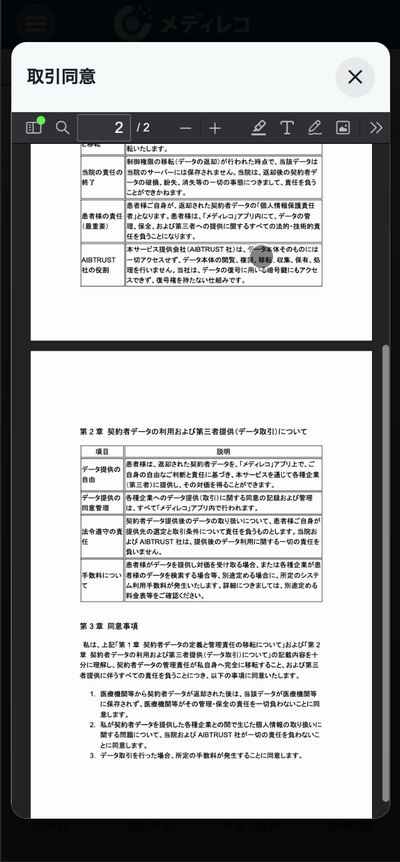 メディレコアプリ:診療同意書の表示・承諾画面
 AI検索用コンテンツ管理
約10分スタッフ支援AIが参照するナレッジベース(知識データベース)を作成し、院内マニュアルなどのファイルをアップロードします。
9-1. AI検索用コンテンツ管理画面を開く
- 「設定」→「マスタメンテ」→「病院設定」カテゴリの「AI検索用コンテンツ管理」→「管理画面を開く」をクリックします。
9-2. ナレッジベースの作成
- 「新規ナレッジベース」ボタンをクリックします。
- ナレッジベースの名称を入力します。
- AI利用同意管理の詳細設定(AIシステム提供者、免責事項など)を入力します。
- 「保存」をクリックします。
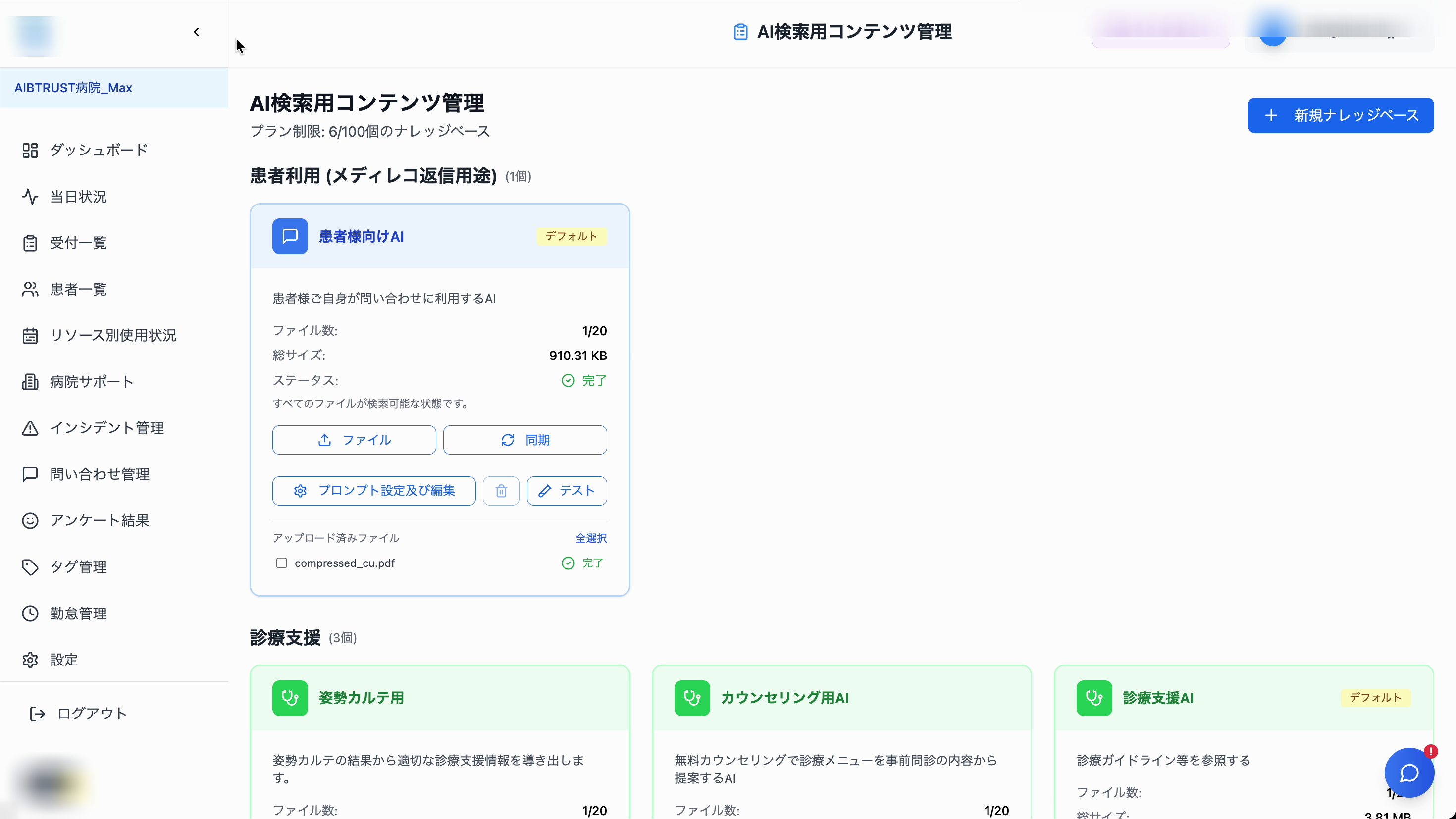 AI検索用コンテンツ管理画面(ナレッジベース一覧)
 9-3. コンテンツファイルのアップロード
- 作成したナレッジベースにファイルをアップロードします。
- 対応形式:PDF、TXT、Word
- 1つのナレッジベースにつき最大20ファイルまでアップロード可能です。
FHIRテンプレート
約15分 メディレコ反映FHIR標準に準拠したテンプレートを作成します。このテンプレートにより、診療データ(問診・検査結果・診断情報など)を患者様のメディレコアプリに返却できます。
10-1. FHIRテンプレート画面を開く
- 「設定」→「マスタメンテ」→「FHIR」セクションの「FHIRテンプレート作成」→「管理画面を開く」をクリックします。
10-2. テンプレートの作成
- 「新規登録」ボタンをクリックします。
- テンプレート名を入力します。
- FHIRリソースタイプを選択します:
- 問診 → Questionnaire または QuestionnaireResponse
- 血液検査・測定値 → Observation
- 診断情報 → Condition
- テンプレートの項目(変数)を設定します。
- 「保存」をクリックします。
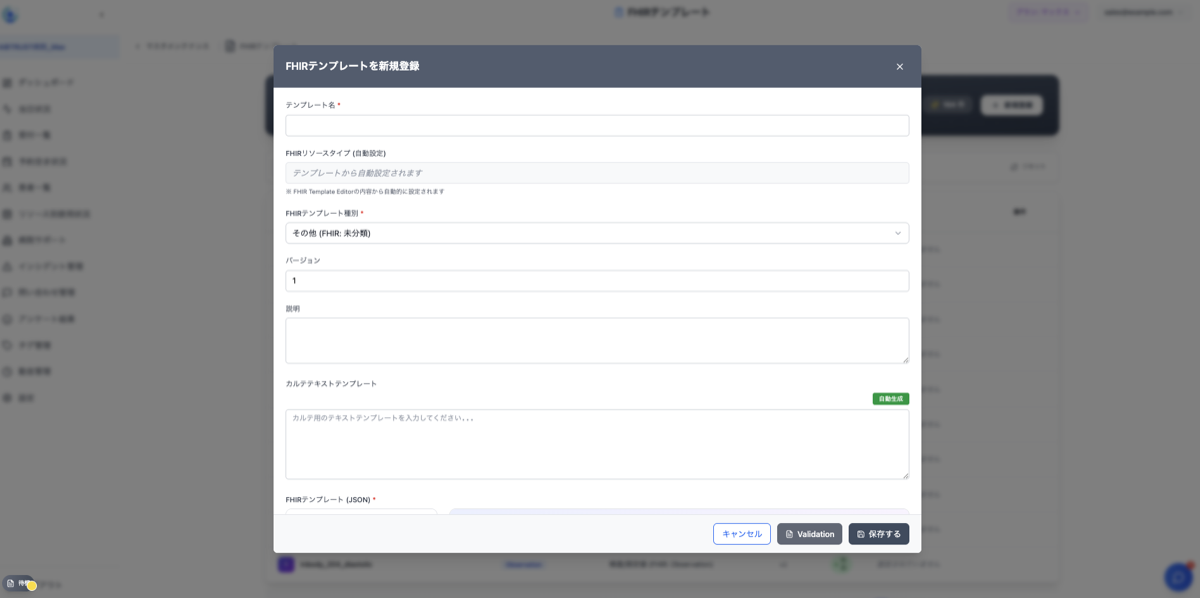 FHIRテンプレート作成画面
 10-3. AI生成機能の活用
AI生成機能を利用すると、プロンプトを記述するだけで収集したい項目を自動で生成できます。手動設定の手間を大幅に削減できます。
10-4. FHIRテンプレートセットの作成
複数のFHIRテンプレートを組み合わせたセットを作成することで、業務タスクでまとめて利用できます。
メディレコアプリでの表示
FHIRテンプレートで返却されたデータは、患者様のメディレコアプリで閲覧可能になります。問診結果、検査データ、診断情報などが患者様自身で確認できます。
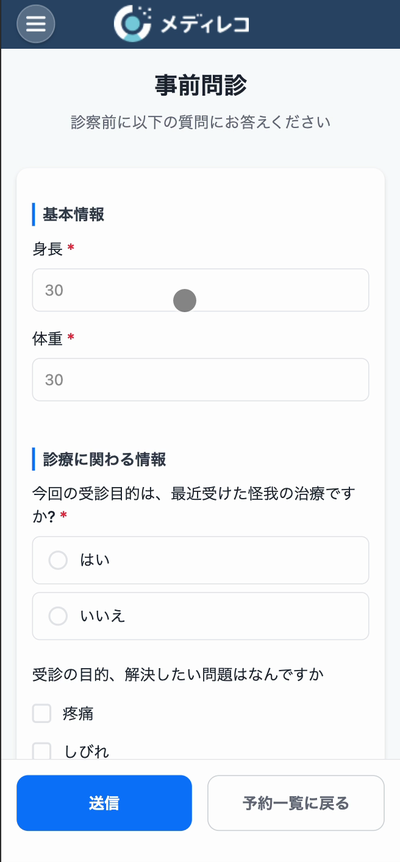 メディレコアプリ:事前問診画面(FHIRテンプレートによるデータ収集)