
インシデントマスタ
プラスプラン以上インシデント報告の「報告区分」や「具体的な事象項目」をカスタマイズする機能について説明します。
3. マスタメンテ - 病院設定 - インシデントマスタ
インシデントマスタでは、スタッフが「インシデント報告」を行う際に選択する「報告区分」や「具体的な事象項目」を自由にカスタマイズできます。
3.1 インシデントマスタ管理画面へのアクセス
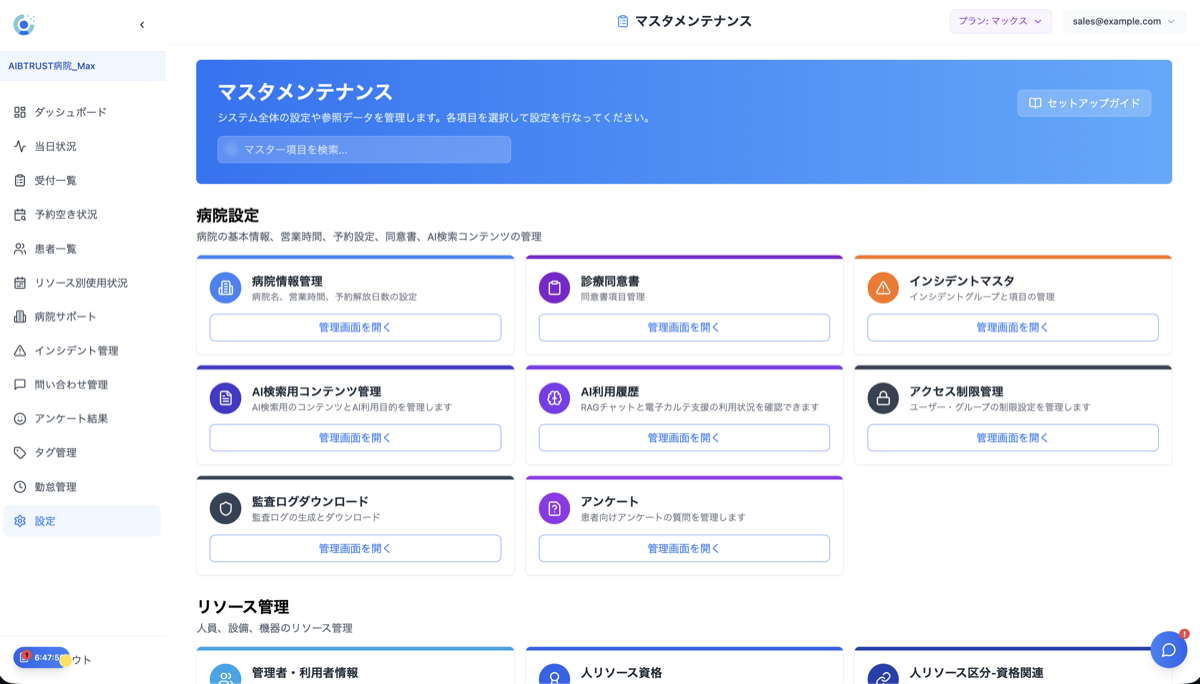
サイドメニューから「設定」をクリックします 。
「病院設定」カテゴリ内の「インシデントマスタ」にある「管理画面を開く」ボタンをクリックします。
インシデントマスタ管理画面が表示されます。
3.2 報告区分のグループ追加
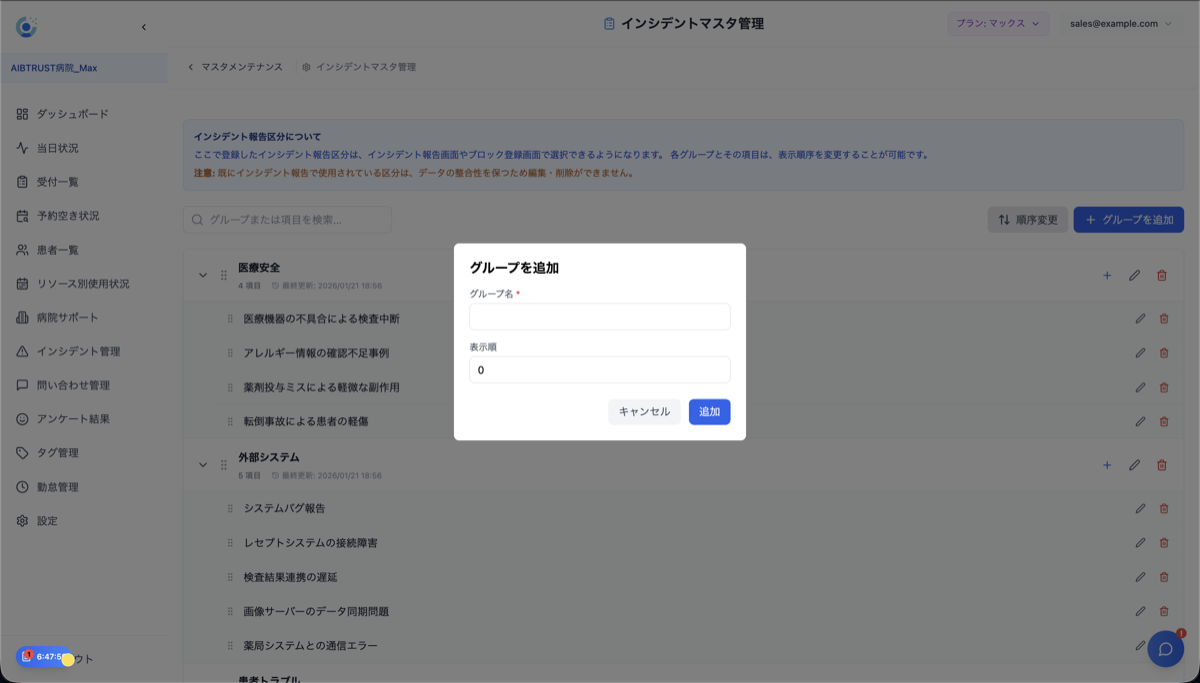
まず、インシデントを分類する大きな枠組み(グループ)を作成します。
画面右上の青色の「グループを追加」ボタンをクリックします。
自院の運用に合わせたグループ名を入力して登録します。
グループ名の例: 「医療安全」「患者トラブル」「情報保護」「感染報告」「物品・設備管理」「院内衛生」など。
3.3 詳細項目の登録
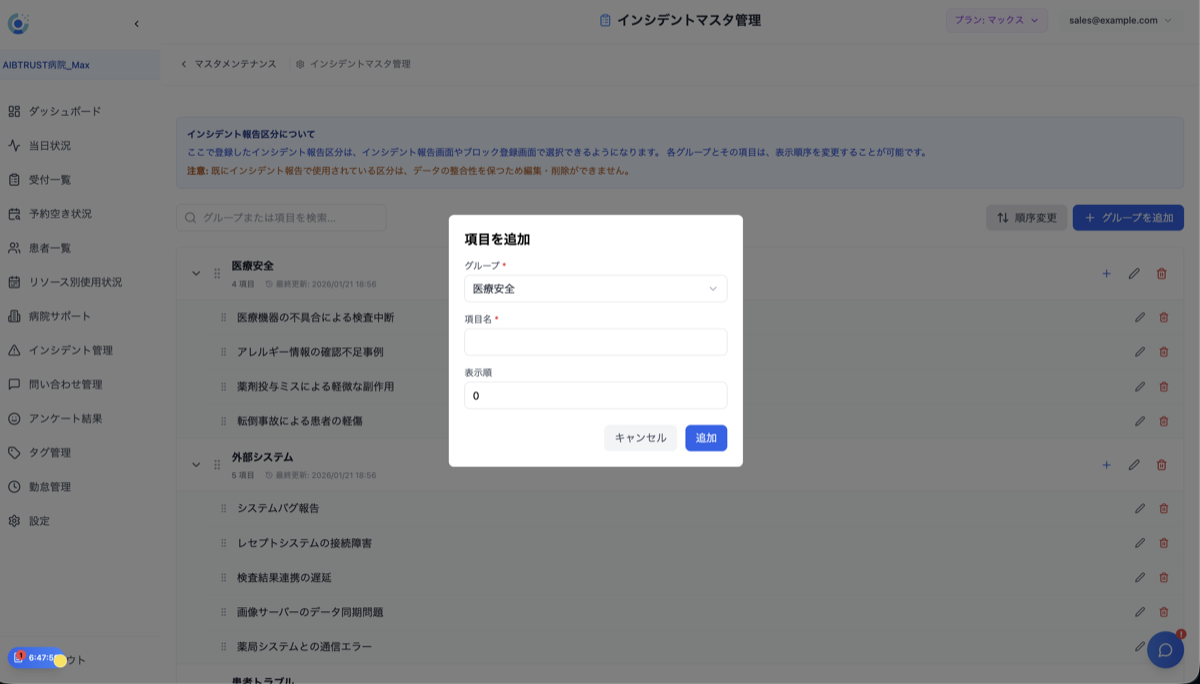
作成したグループの中に、より具体的な事象(小項目)を追加します。
各グループの右側にある「小項目プラス(+)」アイコンをクリックします 。
具体的な事象名を入力します。
医療安全の例: 「アレルギー情報の確認不足」「薬剤投与ミスによる軽微な副作用」など 。
院内衛生の例: 「医療廃棄物の分別ミス」「空調フィルター交換遅延」など 。
登録された項目は、スタッフがインシデント報告画面やブロック登録画面で選択できるようになります。
3.4 項目の編集・並び替え
並び替え: 「順序変更」ボタンから、ドラッグ&ドロップでスタッフが選択しやすい順番に入れ替えることが可能です。
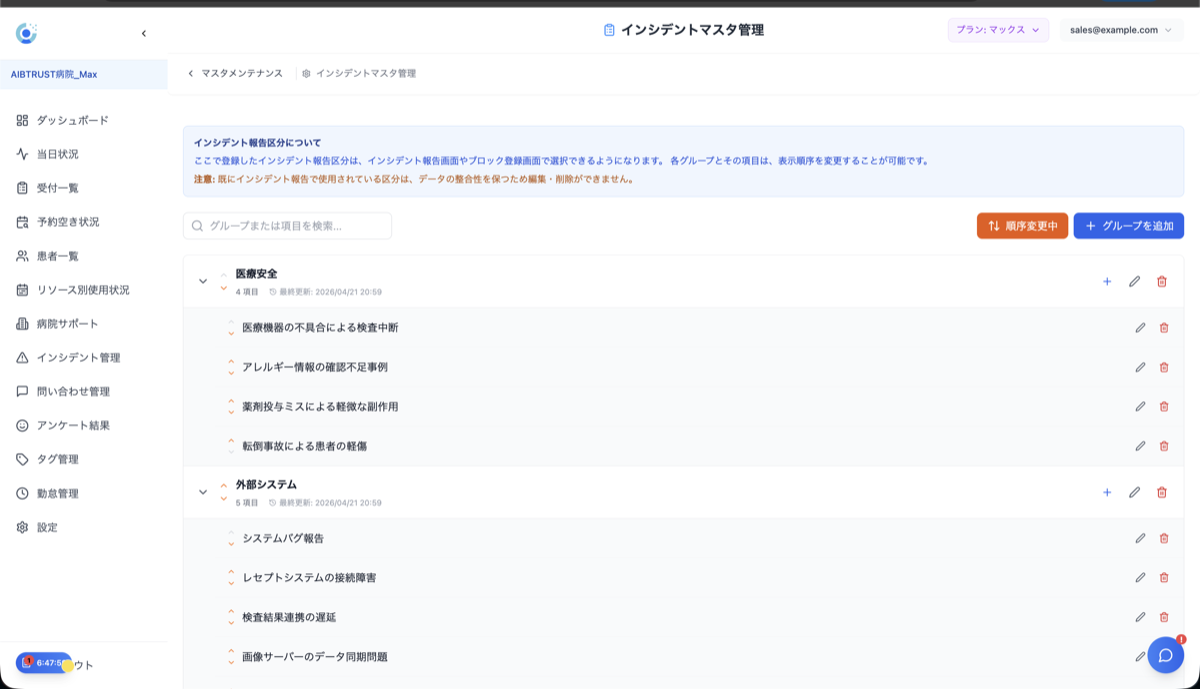
編集・削除の制限: データの整合性を保つため、すでにインシデント報告で使用されている区分や項目は、編集・削除ができません。